Immersive Compass · Implementazione

Dal tuo sito all’orientamento 3D

Trasforma gli spazi in una mappa 3D facile da comprendere. Con Compass, i visitatori individuano i servizi, trovano i negozi e raggiungono la loro destinazione.

La realizzazione

Un progetto costruito passo dopo passo

Partiamo da un luogo concreto: una stazione, i suoi spazi e le destinazioni che i viaggiatori devono trovare.

  1. Il punto di partenza

    Definire gli spazi e le esigenze di orientamento

    Prima della modellazione, individua le aree da rappresentare, le persone da accompagnare e le destinazioni da rendere visibili. L’obiettivo è permettere a tutti di comprendere gli spazi e trovare ciò che cercano.

    In questa stazione, il progetto comprende il piazzale, l’atrio, le due banchine e l’area commerciale. I primi punti di interesse sono il banco informazioni, i servizi igienici, McDonald’s, PAUL e gli armadietti Amazon.

    Risultato: Un ambito condiviso e un primo elenco di destinazioni, legati a esigenze concrete: raggiungere la banchina, trovare un servizio o entrare in un negozio.

    Dettagli: definire il progetto

    Censisci gli spazi aperti al pubblico, gli ingressi e gli accessi alle destinazioni. Definisci nomi e categorie dei punti di interesse, requisiti di accessibilità e informazioni da confermare con il gestore del sito e i negozi. Queste indicazioni guideranno la preparazione delle planimetrie, del modello 3D e dell’orientamento.

    Vista fotorealistica di una stazione con atrio vetrato, due banchine e binari che proseguono sullo sfondo, negozi McDonald’s e PAUL, banco informazioni, armadietti Amazon e servizi igienici.
    Il luogo da rappresentare: una stazione con banchine, servizi e negozi. Illustrazione di un sito immaginario.
  2. I documenti del sito

    Raccogliere planimetrie e rilievi

    Raccogli le planimetrie disponibili, le dimensioni e le fotografie della stazione. Individua l’atrio, le banchine, i negozi, i servizi e i relativi accessi: questi documenti forniscono i riferimenti necessari per preparare una copia 3D fedele agli spazi.

    Risultato: Una base documentale coerente per modellare il sito e localizzare i suoi punti di interesse.

    Dettagli: preparare i dati di partenza

    Verifica la data delle planimetrie, la scala e la corrispondenza con il sito reale. Rileva le dimensioni mancanti, le aperture, gli accessi alle banchine e gli eventuali dislivelli. Aggiungi fotografie e conferma con il gestore i confini dei negozi, gli ingressi pubblici e gli accessi consentiti. Conserva questi riferimenti per la modellazione e la preparazione dei percorsi.

    Planimetria della stessa stazione con linee bianche su griglia blu: negozi a sinistra, atrio centrale, informazioni e servizi igienici a destra, piazzale in basso e due banchine sul retro.
    Le planimetrie offrono una base condivisa per comprendere l’organizzazione degli spazi. Illustrazione della stazione come disegno tecnico su fondo blu.
  3. La copia digitale

    Modellare il sito in 3D

    Forge

    Dalle planimetrie si costruiscono i volumi, le aperture e gli oggetti utili all’orientamento. La stazione prende forma gradualmente, mantenendo negozi, atrio, servizi, piazzale e binari coerenti con il luogo.

    Risultato: Un modello 3D leggibile, pronto per i punti di interesse e i percorsi.

    Dettagli: preparare il modello in Forge

    Rispettare scala, confini degli spazi e posizione degli accessi. Usare geometrie semplici e materiali a tinta unita per facilitare la lettura. Verificare aperture e aree di passaggio con i documenti del sito prima di preparare il grafo dei percorsi.

    Planimetria blu della stazione con parte delle pareti e degli arredi già modellati in 3D.
    La modellazione procede sulla planimetria, mantenendo proporzioni e posizioni.
  4. I punti di interesse

    Associare ogni punto di interesse al suo oggetto 3D

    Forge

    Il modello è completo. Associare negozi e servizi ai rispettivi oggetti 3D, con nome, categoria e logo o pittogramma. I viaggiatori possono così individuare servizi igienici, informazioni, deposito bagagli, McDonald’s e PAUL.

    I POI si organizzano su tre livelli: una gerarchia di categorie, servizi o marchi e le loro istanze nei luoghi. Il servizio «McDonald’s» può raggruppare più ristoranti; è la sua istanza in questa stazione a essere associata all’oggetto 3D.

    Risultato: Destinazioni identificate e localizzate nel modello, pronte per essere collegate alla rete dei percorsi.

    Dettagli: organizzare le destinazioni

    Verificare nome, categoria e oggetto 3D associato a ogni POI. Immagini e loghi compaiono nei cartigli; il modello mantiene materiali a tinta unita. Nella fase successiva, il collegamento a un waypoint definirà il punto di accesso usato per calcolare il percorso.

    Le categorie hanno relazioni padre/figlio: Alimentazione → Ristorazione → Ristorazione veloce. Il servizio «McDonald’s» appartiene all’ultima categoria; l’istanza «McDonald’s della stazione di Raincourt» rappresenta il ristorante locale. Allo stesso modo, il servizio «Servizi igienici», nella categoria «Servizi alla persona», può avere un’istanza «Servizi igienici esterni». Ogni istanza mantiene posizione, oggetto 3D e punto di accesso, mentre il servizio ne definisce l’identità comune.

    Scorrere la planimetria in orizzontale per esplorare il modello e i suoi indicatori.

    • McDonald’s
    • PAUL
    • Informazioni
    • Deposito bagagli
    • Servizi igienici
    Ogni cartiglio identifica un punto di interesse e lo collega alla sua rappresentazione nella copia digitale.
  5. I percorsi

    Costruire la rete dei percorsi

    Forge

    Tracciare i passaggi possibili sul modello e collegarli con waypoint. Ogni POI viene associato a un waypoint di accesso: il calcolo del percorso può così raggiungere la destinazione rispettando i sensi di marcia e i vincoli assegnati ai segmenti.

    Arricchire la rete con metadati permette di adattare i percorsi alle esigenze di ogni visitatore. Un profilo per persone a mobilità ridotta evita le scale e utilizza passaggi accessibili. Se nessun percorso compatibile raggiunge la destinazione, il visitatore viene indirizzato all’accoglienza per ricevere assistenza.

    Risultato: Un grafo dei percorsi collegato alle destinazioni, con regole esplicite per scegliere i passaggi consentiti.

    Dettagli: waypoint, associazioni e regole

    In Forge, i cerchi verdi rappresentano i waypoint e i segmenti verdi le connessioni del grafo. Trascinare un POI su un waypoint associa la destinazione a quel punto della rete. Posizionare i waypoint agli accessi, agli incroci e ai cambi di direzione, seguendo passaggi realmente praticabili.

    Le regole si applicano ai segmenti: senso unico, peso massimo, larghezza massima o badge di sicurezza obbligatorio. Un segmento a senso unico è rosso con una freccia; gli altri vincoli restano associati ai segmenti verdi. Il calcolo richiede i dati del profilo di spostamento per valutare queste condizioni. Gli esempi sono illustrativi e vanno adattati e verificati sul posto.

    Descrivere scale, ascensori, rampe, larghezze e condizioni di accesso sugli elementi del grafo interessati, quindi confrontare i metadati con il profilo utente. Prevedere una destinazione alternativa: anche il percorso verso l’accoglienza deve essere accessibile; altrimenti offrire un modo per contattarla. Verificare questi casi nelle condizioni reali del sito.

    Scorrere la planimetria in orizzontale per esplorare il modello e i suoi indicatori.

    • McDonald’s
    • PAUL
    • Informazioni
    • Deposito bagagli
    • Servizi igienici
    Esempio di rete sullo stesso modello. Gli indicatori da 1 a 4 corrispondono alle regole seguenti; il tracciato va verificato rispetto agli accessi reali del sito.
    • Segmento di percorso
    • Waypoint
    • Senso unico
    • Associazione POI / waypoint

    Dal POI al suo punto di accesso. In Forge, trascinare il POI su un cerchio verde associa la destinazione al waypoint. Qui le linee blu tratteggiate illustrano questa associazione. La rete verde descrive i passaggi disponibili per il calcolo del percorso.

    1. Senso unico

      Il passaggio è consentito solo nel senso della freccia rossa.

    2. Peso massimo: 100 kg

      Un profilo che supera questa soglia deve usare un altro passaggio.

    3. Larghezza massima: 3 m

      La larghezza dichiarata deve rispettare il limite impostato per il segmento.

    4. Badge di sicurezza obbligatorio

      Il passaggio è riservato ai profili con l’autorizzazione corrispondente.

  6. La messa in servizio

    Posizionare i chioschi e verificare la guida

    Forge · Compass

    Ogni chiosco di orientamento è rappresentato da un Device posizionato nel modello nella sua ubicazione reale, davanti a un waypoint della rete. Questo punto diventa la partenza della guida: il visitatore sceglie una destinazione sullo schermo e scopre come raggiungerla.

    Risultato: Un chiosco localizzato nel sito, con percorsi verificati da quel punto di partenza ai POI.

    Dettagli: dal Device al percorso del visitatore

    Posizionare e orientare ogni Device in modo coerente con il chiosco installato. Verificare il waypoint di partenza nella rete e la continuità dei segmenti fino agli accessi dei POI. Il percorso deve seguire passaggi praticabili e rispettare le regole di circolazione e accesso definite nella fase precedente.

    Sul chiosco, verificare la scelta della destinazione, l’avvio del percorso e la chiarezza delle indicazioni in prima persona. Percorrere poi il tragitto sul posto per controllare i primi passi, i cambi di direzione e l’arrivo. Qui l’esempio collega il chiosco sul piazzale a PAUL.

    Nel modello: posizionare il Device

    Il Device rappresenta il chiosco installato. Il waypoint davanti allo schermo individua il punto di partenza del visitatore sulla rete dei percorsi.

    Sul chiosco: raggiungere PAUL

    Illustrazione dello schermo di un chiosco Compass con vista della stazione in prima persona e un percorso a frecce verso PAUL.
    Da questo chiosco, la vista in prima persona mostra la direzione da seguire e i punti di riferimento da riconoscere per raggiungere PAUL. Esempio illustrativo di interfaccia di guida.
  7. Andare oltre

    Collegare la guida e far evolvere il sito

    Compass · Beholder · Hub

    Una volta preparati modello e percorsi, il progetto può proseguire con diversi interventi. Secondo le esigenze, questa base comune può alimentare la guida in tempo reale, i supporti stampati, le applicazioni esterne e gli strumenti di amministrazione del gestore.

    Risultato: Una cartografia riutilizzabile, percorsi adattati alle condizioni sul posto e contenuti che i team possono aggiornare per l’intero sito.

    Considerare lo stato delle apparecchiature

    Collegare Compass a Beholder e all’Hub permette di conoscere lo stato delle apparecchiature in tempo reale. Un ascensore guasto o in manutenzione non deve più essere proposto: la guida cerca un’alternativa compatibile con il profilo del visitatore o lo indirizza all’accoglienza.

    Stato in tempo realeBeholder + Hub
    AscensoreIn manutenzione · passaggio escluso
    Adattamento del percorsoPercorso alternativo accessibile o accoglienza
    Dettagli di implementazione

    Associare ogni apparecchiatura ai passaggi del grafo che ne dipendono. L’integrazione deve definire come interpretare gli stati «disponibile», «guasto» e «in manutenzione» e come comportarsi quando l’informazione non è più aggiornata. Verificare i percorsi alternativi e il rinvio all’accoglienza.
    Integrare flussi e tempi di attesa

    Collegare la rete ai sistemi che misurano affluenza o attesa in un punto del sito permette di affinare la durata del percorso. Il tempo trascorso davanti a un varco di sicurezza può essere aggiunto al tempo complessivo di spostamento.

    Esempio illustrativo

    3 minSpostamento
    5 minAttesa al controllo
    Durata totale stimata8 min
    Dettagli di implementazione

    Associare i dati di affluenza o attesa al punto di passaggio interessato e includere la durata nel costo del percorso. Definire la frequenza di aggiornamento e una stima alternativa in assenza di misurazioni. I valori nello schema illustrano il calcolo e non sono misure del sito.

    Produrre planimetrie stampabili

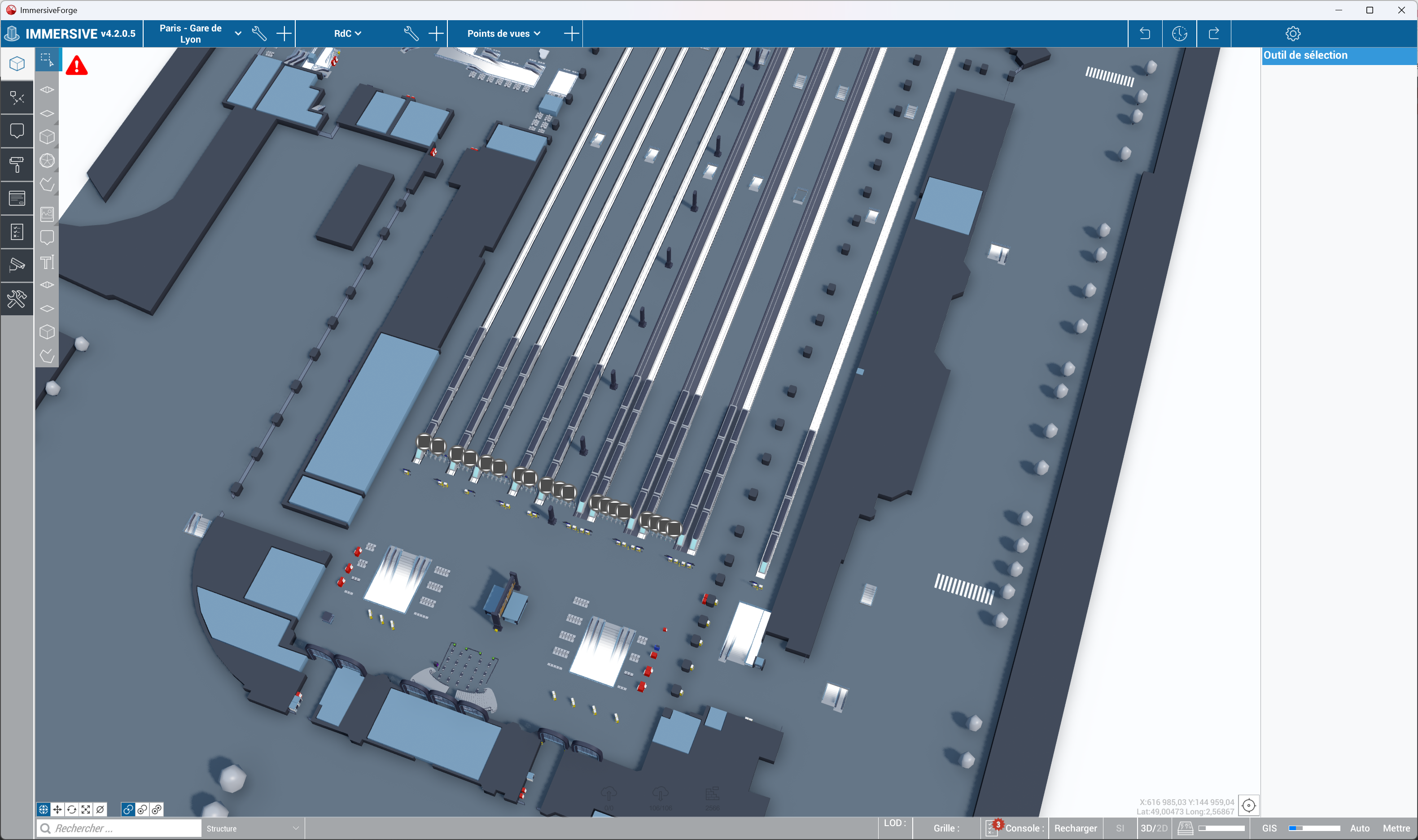
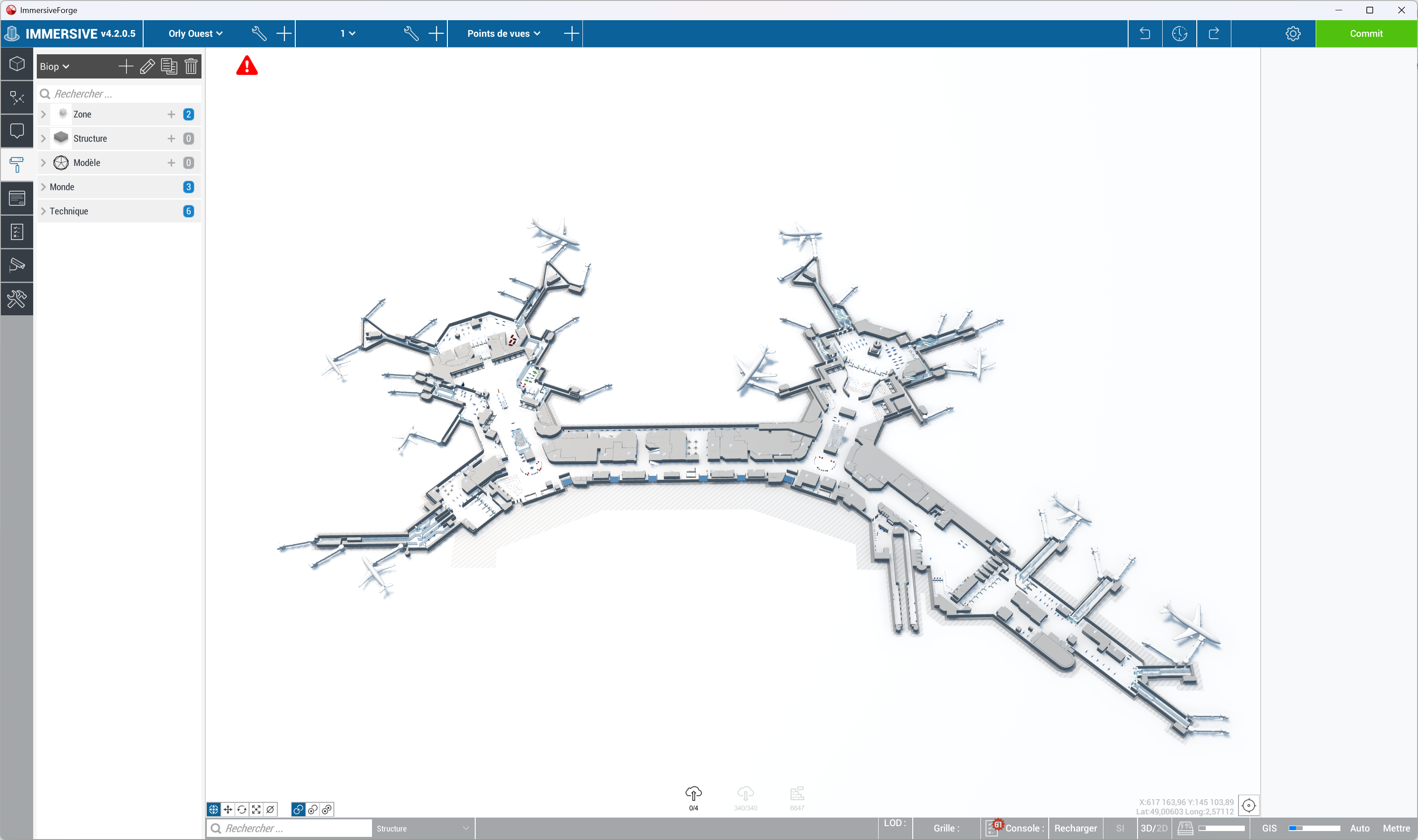
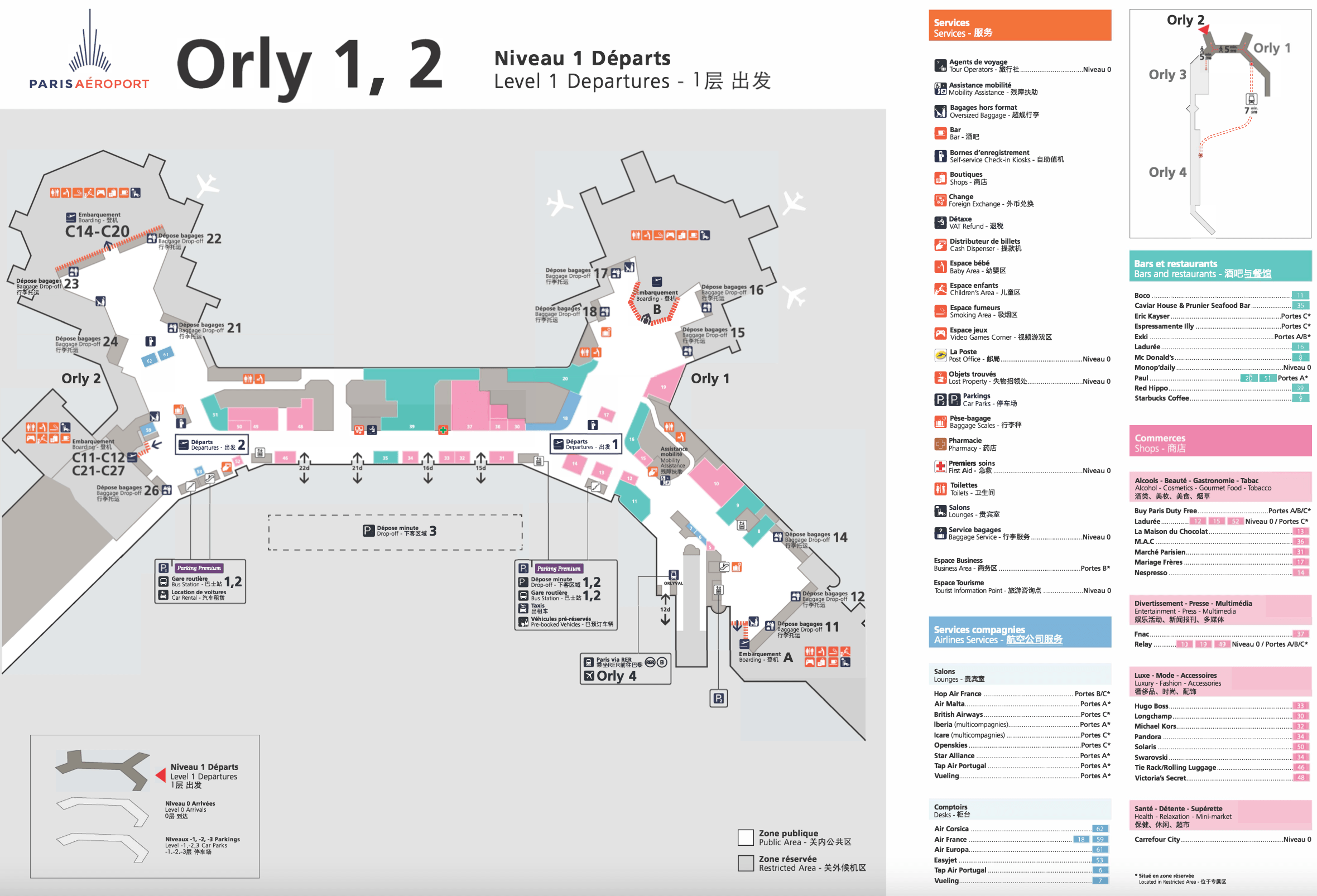
    La cartografia può servire anche per i supporti cartacei. Strumenti esterni a Forge permettono di preparare planimetrie stampabili dai dati Immersive, con una veste adatta al sito: livelli, negozi, servizi, riferimenti e legenda. Orly illustra il passaggio dal modello a una pianta per il pubblico.

    Modello di Orly Ouest in Immersive Forge, con terminal e moli d’imbarco.
    Orly: il modello in Forge.
    Pianta stampabile di Orly 1 e 2, livello 1 Partenze, con negozi, servizi e legenda.
    Orly: una pianta per il pubblico, con legenda e riferimenti.
    Dettagli di implementazione

    Preparare la vista 2D e scegliere livelli e informazioni da pubblicare. Applicare l’identità visiva del sito, organizzare etichette e legenda e verificare la leggibilità nel formato di stampa scelto. Le immagini mostrano i due tipi di rappresentazione; l’impaginazione viene curata negli strumenti di produzione della pianta.

    Fornire cartografia alle applicazioni esterne

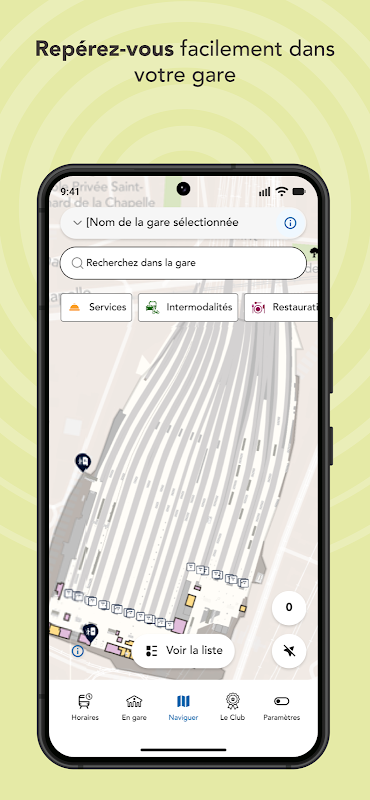
    Preparare le interfacce API e le esportazioni richieste dalle applicazioni del cliente: GeoJSON, Web API o altri formati previsti. Cartografia e POI diventano riutilizzabili in interfacce esterne, come mostrano il modello Forge della Gare de Lyon e la sua rappresentazione nell’applicazione «En gare».

    Modello di Paris-Gare de Lyon in Immersive Forge, con atrio e binari.
    Gare de Lyon: la cartografia preparata in Forge.
    Esempio di cartografia della Gare de Lyon nell’app mobile En gare, con ricerca e categorie di servizi.
    Riutilizzo nell’applicazione «En gare».
    Dettagli di implementazione

    Concordare con l’applicazione destinataria geometrie, sistema di coordinate, livelli, identificativi e proprietà dei POI da esporre. Definire diritti di accesso e frequenza di pubblicazione degli aggiornamenti. Interfacce e trasformazioni vanno adattate al contratto atteso da ogni applicazione.

    Dare ai gestori gli strumenti per amministrare il sito

    Un centro commerciale, una stazione o un aeroporto deve aggiornare costantemente il proprio elenco. Si possono offrire al cliente strumenti di amministrazione per gestire categorie, servizi e istanze, aggiornare i marchi e mantenere le informazioni di ogni ubicazione per l’intero sito.

    1. Categorie · padre / figlioAlimentazione → Ristorazione → Ristorazione veloce
    2. Servizio o marchioMcDonald’s
    3. Istanza presente nel sitoMcDonald’s della stazione di Raincourt
    1. Categorie · padre / figlioServizi alla persona
    2. Servizio o marchioServizi igienici
    3. Istanza presente nel sitoServizi igienici esterni
    Dettagli di implementazione

    Distinguere le informazioni comuni del servizio — identità, logo, categoria — da quelle dell’istanza, come nome locale, orari, posizione, oggetto 3D e waypoint di accesso. Definire diritti e ambiti di gestione dei team, poi organizzare verifica e pubblicazione delle modifiche su chioschi, applicazioni e future planimetrie stampate.