Immersive Compass · Mise en place

De votre site au guidage 3D

Transformez les lieux en une carte 3D facile à comprendre. Avec Compass, vos visiteurs repèrent les services, retrouvent les enseignes et rejoignent leur destination.

La mise en œuvre

Un projet construit par étapes

Partons d’un lieu concret : une gare, ses espaces et les destinations que les voyageurs doivent trouver.

  1. Le point de départ

    Définir les lieux et les besoins d’orientation

    Avant de modéliser, identifiez les espaces à couvrir, les publics à accompagner et les destinations à rendre visibles. L’objectif : permettre à chacun de comprendre les lieux et de trouver ce qu’il cherche.

    Dans cette gare, le périmètre comprend le parvis, la salle des pas perdus, les deux quais et la zone commerciale. Les premiers points d’intérêt sont l’accueil, les toilettes, McDonald’s, PAUL et les casiers Amazon.

    Résultat : Un périmètre partagé et une première liste de destinations, avec des besoins concrets : rejoindre son quai, trouver un service ou accéder à un commerce.

    Détails : cadrer le projet

    Recenser les espaces ouverts au public, les entrées et les accès aux destinations. Préciser les noms et les catégories des points d’intérêt, les contraintes d’accessibilité et les informations à confirmer avec le gestionnaire du site et les enseignes. Ce cadrage servira de référence pour les plans, la maquette et le guidage.

    Vue photoréaliste d’une gare avec un hall vitré, deux quais et des voies prolongées vers l’arrière, les commerces McDonald’s et PAUL, l’accueil, les casiers Amazon et les toilettes.
    Le lieu à représenter : une gare, ses quais, ses services et ses commerces. Illustration d’un site fictif.
  2. Les documents du site

    Rassembler les plans et les relevés

    Réunir les plans disponibles, les dimensions et les photos de la gare. Identifier le hall, les quais, les commerces, les services et leurs accès : ces documents donnent les repères nécessaires pour préparer une copie 3D fidèle aux lieux.

    Résultat : Une base documentaire cohérente pour modéliser le site et situer ses points d’intérêt.

    Détails : préparer les données de départ

    Vérifier la date des plans, leur échelle et leur cohérence avec le terrain. Relever les dimensions manquantes, les ouvertures, les accès aux quais et les éventuels changements de niveau. Compléter par des photos et confirmer avec le gestionnaire les limites des commerces, les entrées publiques et les accès autorisés. Conserver ces repères pour la modélisation et la préparation des cheminements.

    Plan de la même gare en traits blancs sur fond bleu quadrillé : commerces à gauche, hall central, accueil et sanitaires à droite, parvis en bas et deux quais à l’arrière.
    Les plans donnent une base commune pour retrouver l’organisation du site. Illustration de la gare sous forme de plan bleu.
  3. La copie numérique

    Modéliser votre site en 3D

    Forge

    À partir des plans, construire les volumes, les ouvertures et les objets utiles à l’orientation. La gare prend forme progressivement : commerces, hall, services, parvis et quais restent cohérents avec les lieux.

    Résultat : Une maquette 3D lisible, prête à accueillir les points d’intérêt et les cheminements.

    Détails : préparer la maquette dans Forge

    Respecter l’échelle, les limites des espaces et la position des accès. Conserver une géométrie simple et des matériaux unis pour faciliter la lecture. Vérifier les ouvertures et les circulations avec les documents du site avant de préparer le graphe de cheminement.

    Plan bleu de la gare avec une partie des murs et du mobilier déjà modélisée en 3D.
    La modélisation avance sur le fond de plan, en conservant les proportions et les emplacements.
  4. Les points d’intérêt

    Associer chaque point d’intérêt à son objet 3D

    Forge

    La maquette est terminée. Associer les commerces et les services à leurs objets 3D, avec un nom, une catégorie et un logo ou un pictogramme. Les voyageurs peuvent ainsi repérer les toilettes, l’accueil, la consigne, McDonald’s et PAUL.

    Les POI s’organisent en trois niveaux : une hiérarchie de catégories, des services ou des enseignes, puis leurs instances dans les lieux. Le service « McDonald’s » peut ainsi regrouper plusieurs restaurants ; c’est son instance dans cette gare qui est associée à l’objet 3D.

    Résultat : Des destinations identifiées et situées dans la maquette, prêtes à être reliées au réseau de cheminement.

    Détails : structurer les destinations

    Vérifier le nom, la catégorie et l’objet 3D associé à chaque POI. Les images et les logos se trouvent dans les cartouches ; la maquette conserve ses matériaux unis. À l’étape suivante, le lien avec un waypoint précisera le point d’accès à utiliser pour calculer un itinéraire.

    Les catégories ont des relations parent/enfant : Alimentation → Restauration → Restauration rapide. Le service « McDonald’s » appartient à cette dernière catégorie ; l’instance « McDonald’s de la gare de Raincourt » représente le restaurant local. De même, le service « Toilettes », classé dans « Services aux personnes », peut avoir une instance « Toilettes extérieures ». Chaque instance conserve sa localisation, son objet 3D et son point d’accès, tandis que le service porte l’identité commune.

    Faites défiler le plan horizontalement pour explorer la maquette et ses repères.

    • McDonald’s
    • PAUL
    • Accueil
    • Consigne
    • Toilettes
    Chaque cartouche identifie un point d’intérêt et le relie à sa représentation dans la copie numérique.
  5. Le cheminement

    Construire le réseau de cheminement

    Forge

    Tracer les passages possibles sur la maquette et les relier par des waypoints. Chaque POI est associé à un waypoint d’accès : le calcul d’itinéraire peut alors rejoindre la destination en tenant compte du sens de circulation et des contraintes portées par les segments.

    Enrichir le cheminement avec des métadonnées permet d’adapter les parcours aux contraintes de chaque visiteur. Un profil PMR évite ainsi les escaliers et privilégie les passages accessibles. Si aucun parcours compatible ne permet de rejoindre la destination, le visiteur est réorienté vers l’accueil pour être accompagné.

    Résultat : Un graphe de cheminement relié aux destinations, avec des règles explicites pour choisir les passages autorisés.

    Détails : waypoints, associations et règles

    Dans Forge, les ronds verts représentent les waypoints et les segments verts les connexions du graphe. Glisser-déposer un POI sur un waypoint permet d’associer la destination à ce point du réseau. Placer les points aux accès, aux intersections et aux changements de direction, en suivant les circulations réellement praticables.

    Les règles sont portées par les segments : sens unique, poids maximal, largeur maximale ou badge de sécurité requis. Un segment à sens unique apparaît en rouge avec une flèche. Les autres contraintes restent attachées aux segments verts. Lors du calcul, les données du profil de déplacement doivent permettre d’évaluer ces conditions. Les exemples ci-dessous sont illustratifs et doivent être adaptés et vérifiés sur site.

    Décrire les escaliers, ascenseurs, rampes, largeurs de passage et conditions d’accès sur les éléments concernés du graphe, puis confronter ces métadonnées au profil utilisateur. Prévoir une destination de repli : le trajet vers l’accueil doit lui aussi être accessible ; à défaut, proposer un moyen de contacter l’accueil. Tester ces cas avec les conditions réelles du site.

    Faites défiler le plan horizontalement pour explorer la maquette et ses repères.

    • McDonald’s
    • PAUL
    • Accueil
    • Consigne
    • Toilettes
    Exemple de maillage sur la même maquette. Les repères 1 à 4 correspondent aux règles ci-dessous ; le tracé est à valider avec les accès réels du site.
    • Segment de cheminement
    • Waypoint
    • Sens unique
    • Association POI / waypoint

    Du POI à son point d’accès. Dans Forge, glisser-déposer le POI sur un rond vert associe la destination au waypoint. Ici, les liens bleus en pointillés illustrent cette association. Le maillage vert décrit les passages que le calcul d’itinéraire peut emprunter.

    1. Sens unique

      Le passage est autorisé uniquement dans le sens de la flèche rouge.

    2. Poids maximal : 100 kg

      Un profil dépassant ce seuil doit emprunter un autre passage.

    3. Largeur maximale : 3 m

      La largeur déclarée doit respecter la limite définie pour ce segment.

    4. Badge de sécurité requis

      Le passage est réservé aux profils disposant de l’autorisation correspondante.

  6. La mise en service

    Positionner les bornes et tester le guidage

    Forge · Compass

    Chaque borne d’orientation est représentée par un Device placé dans la maquette, à son emplacement réel, devant un waypoint du réseau. Ce point devient le départ du guidage : depuis l’écran de la borne, le visiteur choisit une destination et découvre comment la rejoindre.

    Résultat : Une borne située dans le site et des itinéraires vérifiés depuis ce point de départ jusqu’aux POI.

    Détails : du Device au parcours visiteur

    Positionner et orienter chaque Device en cohérence avec la borne installée. Vérifier le waypoint de départ dans le maillage et la continuité des segments jusqu’aux points d’accès des POI. Le trajet doit suivre les passages praticables et respecter les règles de circulation et d’accès définies à l’étape précédente.

    Sur la borne, tester le choix d’une destination, le départ du parcours et la lecture des indications en vue subjective. Parcourir ensuite les lieux pour vérifier les premiers pas, les changements de direction et l’arrivée. Ici, l’exemple relie la borne du parvis à PAUL.

    Dans la maquette : placer le Device

    Le Device représente la borne installée. Le waypoint devant son écran situe le départ du visiteur sur le réseau de cheminement.

    Sur la borne : rejoindre PAUL

    Illustration d’un écran de borne Compass avec une vue subjective de la gare et un itinéraire fléché vers PAUL.
    Depuis cette borne, la vue subjective montre la direction à suivre et les repères à reconnaître pour rejoindre PAUL. Illustration d’une interface de guidage.
  7. Aller plus loin

    Connecter le guidage et faire vivre le site

    Compass · Beholder · Hub

    Une fois la maquette et les cheminements préparés, plusieurs chantiers peuvent prolonger le projet. Selon les besoins, cette base commune peut alimenter le guidage en temps réel, des supports imprimés, des applications externes et les outils d’administration du gestionnaire.

    Résultat : Une cartographie réutilisable, des parcours adaptés aux conditions du terrain et des contenus que les équipes peuvent faire évoluer à l’échelle de leur site.

    Tenir compte de l’état des équipements

    Relier Compass à Beholder et au Hub permet de connaître l’état des équipements en temps réel. Un ascenseur en panne ou en maintenance ne doit plus être proposé dans un parcours : le guidage recherche une autre possibilité compatible avec le profil du visiteur, ou le réoriente vers l’accueil.

    État en temps réelBeholder + Hub
    AscenseurEn maintenance · passage exclu
    Adaptation du parcoursAutre trajet accessible, ou accueil
    Détails de mise en œuvre

    Associer chaque équipement aux passages du graphe qui en dépendent. Le raccordement doit préciser comment traduire les états « disponible », « en panne » et « en maintenance », ainsi que le comportement à adopter si l’information n’est plus à jour. Vérifier les parcours alternatifs et le repli vers l’accueil.
    Intégrer le trafic et les temps d’attente

    Relier le réseau aux systèmes qui mesurent la fréquentation ou l’attente en un point du site permet d’affiner la durée du parcours. Le temps passé devant un portique de sécurité peut ainsi être ajouté au temps de déplacement global.

    Exemple illustratif

    3 minDéplacement
    5 minAttente au contrôle
    Durée totale estimée8 min
    Détails de mise en œuvre

    Rattacher les données de trafic ou d’attente au point de passage concerné, puis intégrer cette durée au coût du parcours. Définir la fréquence de mise à jour et une estimation de repli lorsque la mesure est absente. Les valeurs du schéma sont un exemple de calcul, pas des mesures du site.

    Produire des plans imprimables

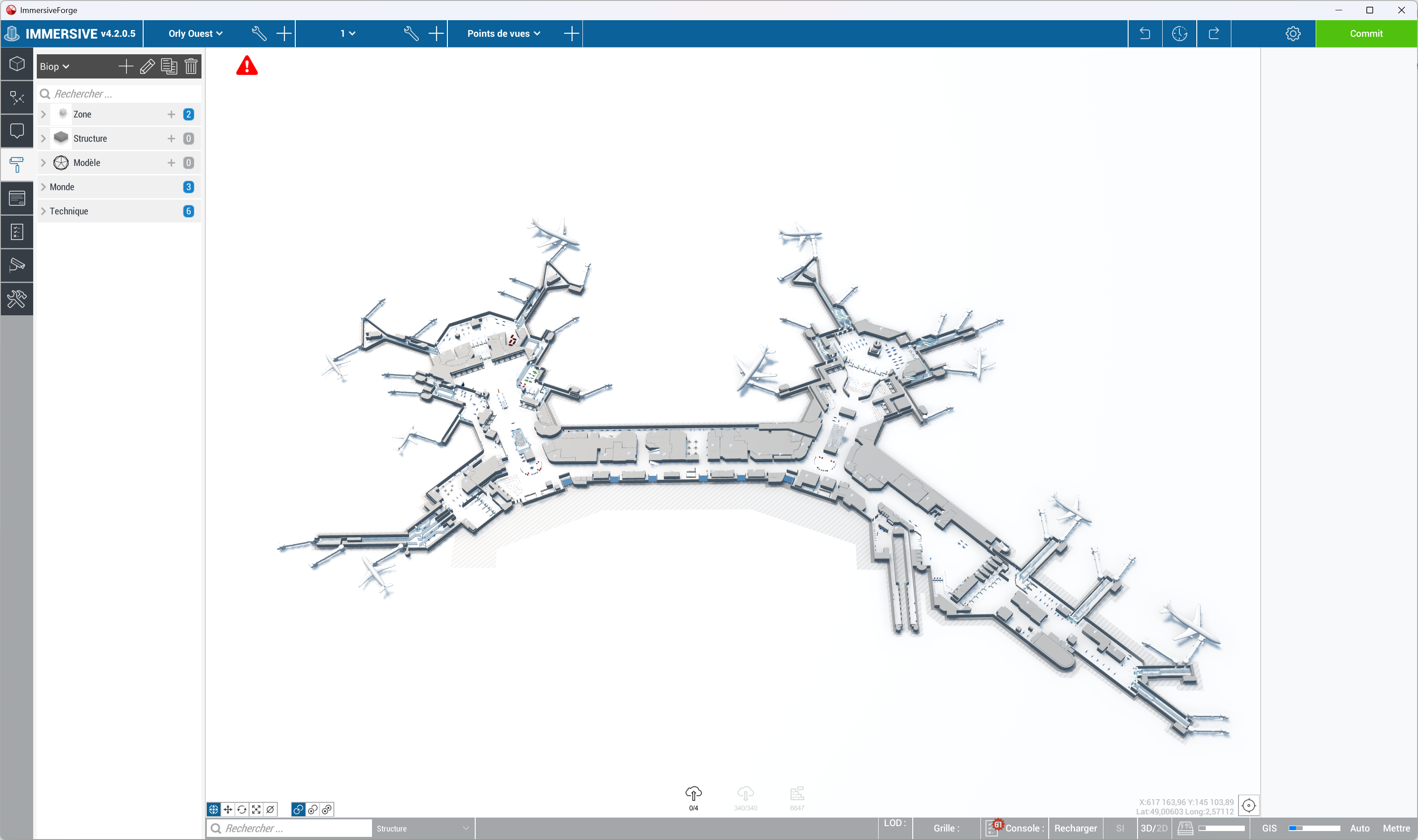
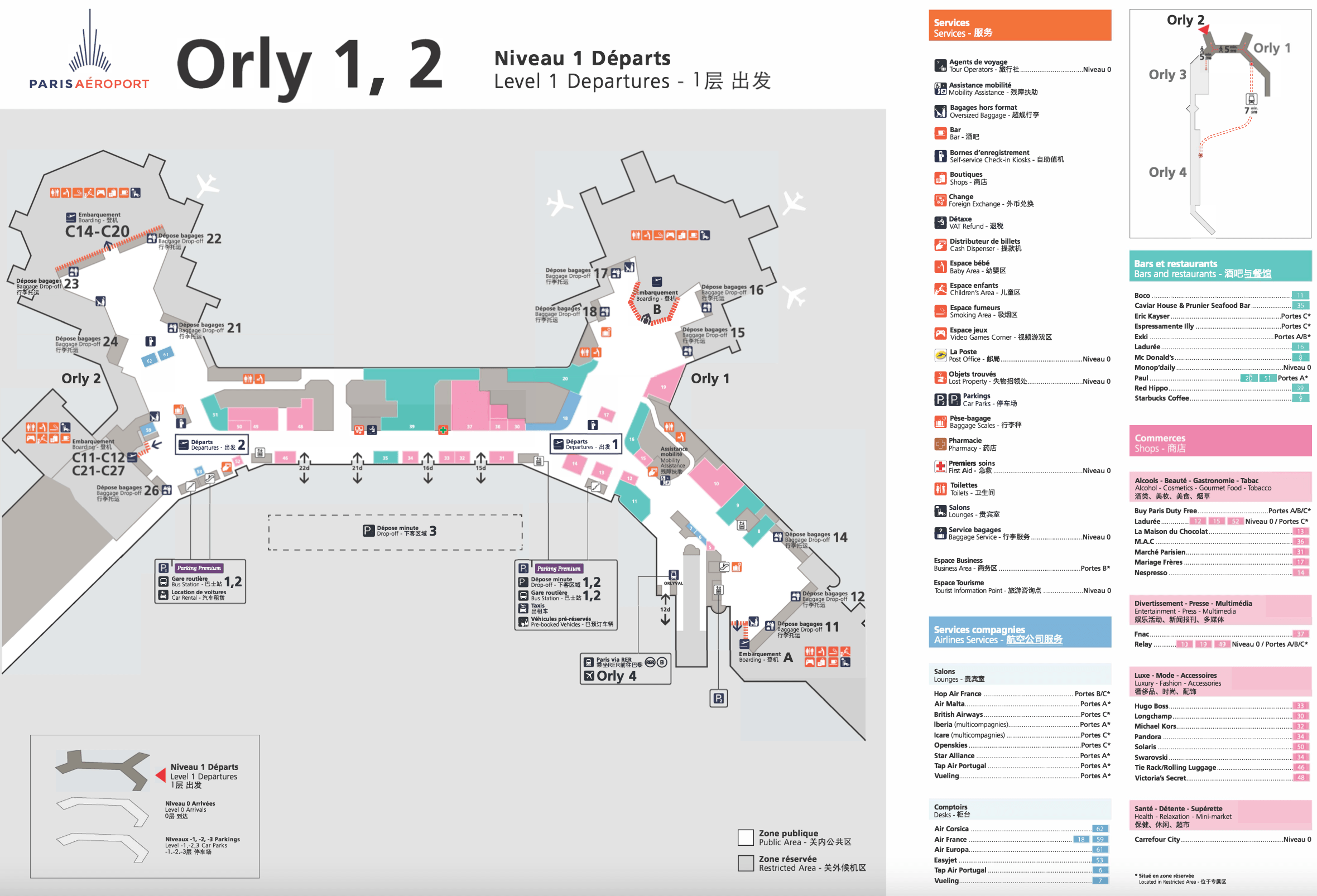
    La cartographie peut aussi servir aux supports papier. Des outils externes à Forge permettent de préparer des plans imprimables à partir des données Immersive, avec un habillage adapté au site : niveaux, commerces, services, repères et légende. Orly illustre ce passage de la maquette à un plan destiné au public.

    Maquette d’Orly Ouest dans Immersive Forge, avec les terminaux et les jetées.
    Orly : la maquette dans Forge.
    Plan imprimable d’Orly 1 et 2, niveau 1 Départs, avec les commerces, les services et leur légende.
    Orly : un plan destiné au public, avec sa légende et ses repères.
    Détails de mise en œuvre

    Préparer la vue 2D et sélectionner les niveaux et les informations à publier. Appliquer la charte du site, organiser les libellés et la légende, puis vérifier la lisibilité au format d’impression choisi. Les captures montrent les deux types de représentation ; le travail de mise en page relève des outils de production du plan.

    Alimenter les applications externes en cartographie

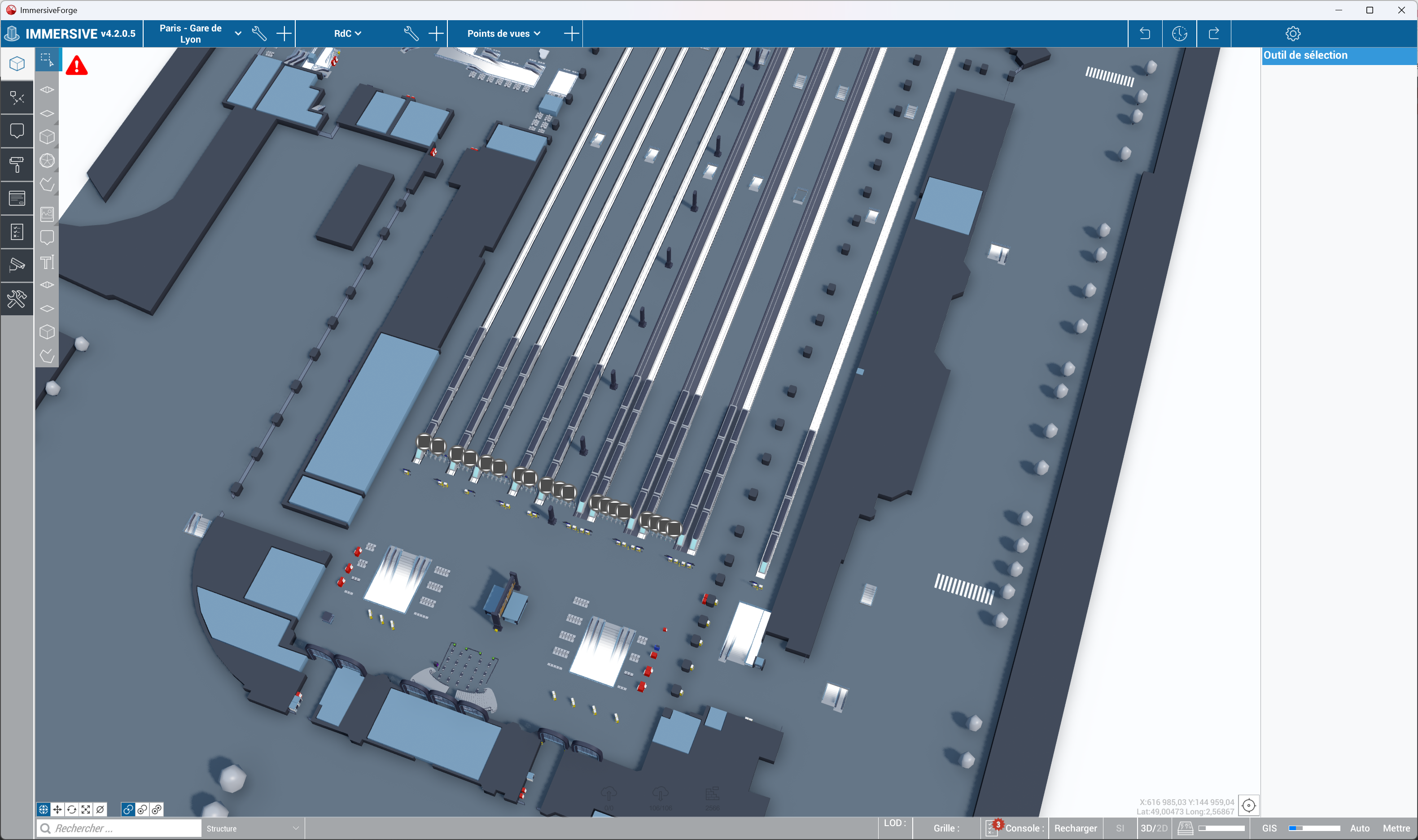
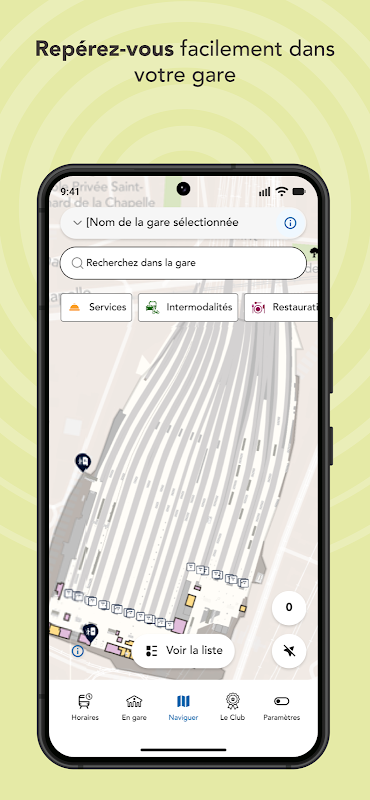
    Préparer les façades d’API et les exports nécessaires aux applications du client : GeoJSON, Web API ou autres formats attendus. La cartographie et les points d’intérêt deviennent réutilisables dans des interfaces externes, comme l’illustre la Gare de Lyon avec la maquette Forge et sa représentation dans l’application « En gare ».

    Maquette de Paris-Gare de Lyon dans Immersive Forge, avec le hall et les voies.
    Gare de Lyon : la cartographie préparée dans Forge.
    Exemple de cartographie de la Gare de Lyon dans l’application mobile En gare, avec recherche et catégories de services.
    Une réutilisation dans l’application « En gare ».
    Détails de mise en œuvre

    Définir avec l’application consommatrice les géométries, le système de coordonnées, les niveaux, les identifiants et les propriétés des POI à exposer. Prévoir les droits d’accès et le rythme de publication des mises à jour. Les façades et les transformations sont à adapter au contrat attendu par chaque application.

    Donner aux gestionnaires les outils pour administrer leur site

    Un centre commercial, une gare ou un aéroport doit faire évoluer son annuaire au quotidien. Des outils d’administration peuvent être proposés au client pour gérer les catégories, les services et leurs instances, actualiser les enseignes et maintenir les informations propres à chaque emplacement, à l’échelle de son site.

    1. Catégories · parent / enfantAlimentation → Restauration → Restauration rapide
    2. Service ou enseigneMcDonald’s
    3. Instance située sur le siteMcDonald’s de la gare de Raincourt
    1. Catégories · parent / enfantServices aux personnes
    2. Service ou enseigneToilettes
    3. Instance située sur le siteToilettes extérieures
    Détails de mise en œuvre

    Distinguer les informations communes du service — identité, logo, catégorie — des informations de l’instance, comme le nom local, les horaires, la localisation, l’objet 3D et le waypoint d’accès. Définir les droits des équipes et leur périmètre de gestion, puis organiser la validation et la publication des modifications vers les bornes, les applications et les prochains plans imprimés.