La console Recovery
- Tutorial
Formation
La console Recovery de RestFrontage, intitulée Options d’administration avancées, vous aide à diagnostiquer une difficulté d’accès, à corriger les destinations de stockage et à récupérer l’accès administrateur. Elle s’adresse aux administrateurs et aux personnes chargées de l’exploitation de votre installation Immersive.
À l’issue de cette formation, vous saurez ouvrir la console, choisir le contrôle adapté, interpréter son résultat et terminer une intervention. Prévoyez environ 30 minutes de lecture, puis une mise en pratique sur votre environnement de formation.
Les captures présentent l’interface avec des données fictives de formation. Les noms de machines, de bases, de tables et les identifiants sont des exemples : utilisez toujours les valeurs prévues pour votre installation.
In diesem Artikel
1. Préparer votre intervention
Avant d’ouvrir la console, munissez-vous de l’adresse du serveur RestFrontage et de sa clé de récupération, également appelée clé d’urgence. Cette clé est distincte du mot de passe de votre compte Immersive ou de celui de Cerebrate. Demandez-la à la personne responsable de votre installation si vous ne la détenez pas.
Pour corriger une connexion ou une destination de stockage, faites-vous communiquer les nouveaux paramètres et prévoyez le redémarrage avec votre exploitant. Une modification de destination ne déplace pas automatiquement les données déjà présentes dans l’ancienne destination.
Les fonctions d’enregistrement, de création de stockage, d’import et de réinitialisation MFA ont un effet sur l’installation. Pour un exercice de formation, utilisez l’environnement désigné par votre formateur.
2. Ouvrir et déverrouiller la console
- Dans votre navigateur, ouvrez l’adresse RestFrontage suivie de /Setup/Tools, par exemple
https://votre-serveur/Setup/Tools. Vous pouvez aussi ouvrir /Setup, puis cliquer sur Options avancées. - Vérifiez que vous êtes sur le serveur concerné par l’intervention.
- Saisissez la clé d’urgence dans Clé de récupération.
- Cliquez sur Déverrouiller.
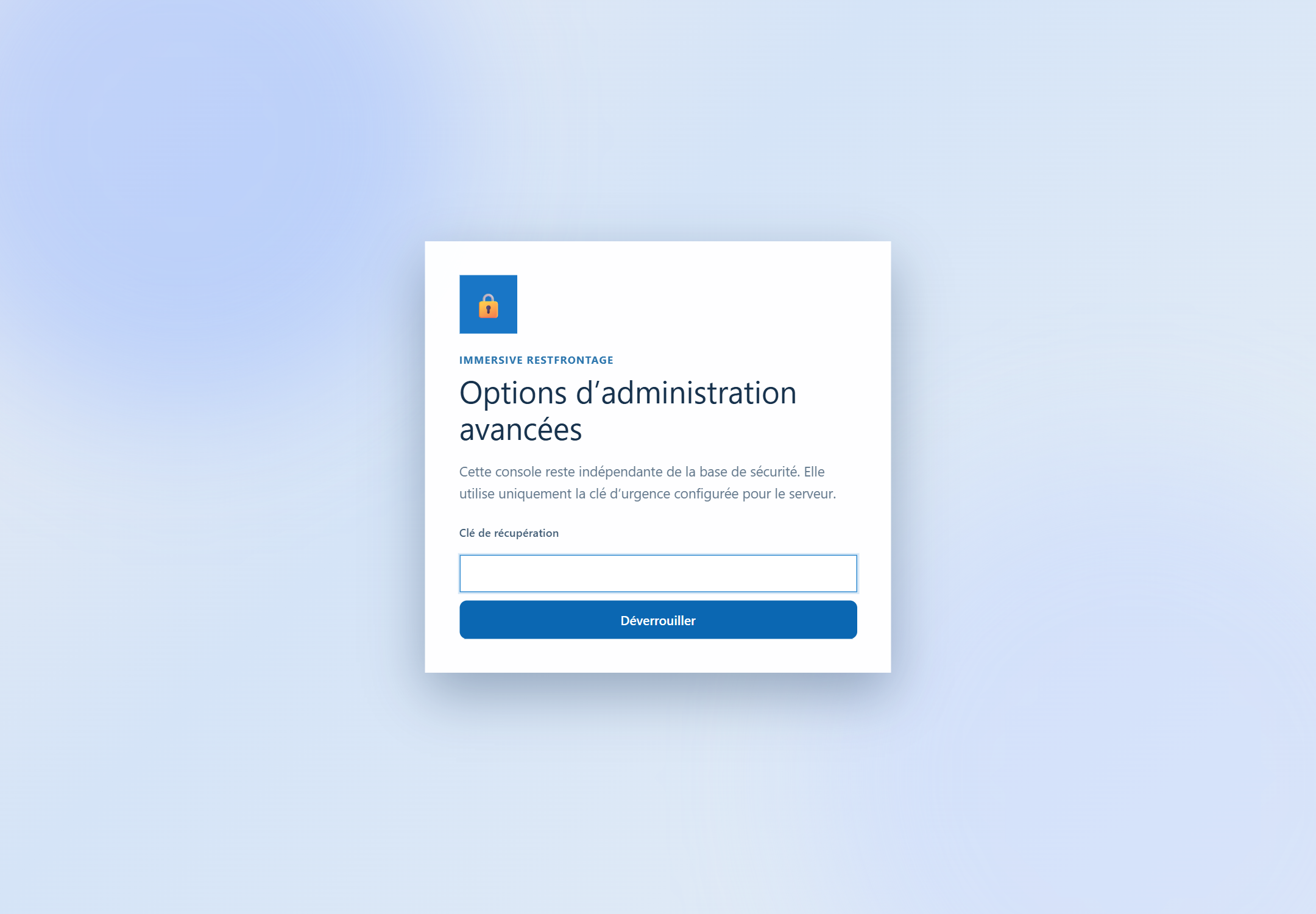
Résultat attendu : les tuiles des outils apparaissent et la rubrique État du serveur s’affiche.
L’accès à la console reste indépendant de la connexion habituelle à Immersive. Il peut donc servir lorsque cette connexion est perturbée, à condition que le serveur RestFrontage lui-même reste accessible. Les opérations qui utilisent une base ou un stockage nécessitent cependant que cette destination soit joignable.
L’autorisation d’accès est valable 30 minutes. Si la console se verrouille ou signale que l’accès a expiré, déverrouillez-la de nouveau. Si un message indique qu’aucune clé n’est configurée, demandez à votre exploitant de préparer cet accès.
3. Se repérer et identifier le serveur
Les tuiles en haut de la page ouvrent les outils. Le contenu de la rubrique sélectionnée apparaît en dessous.
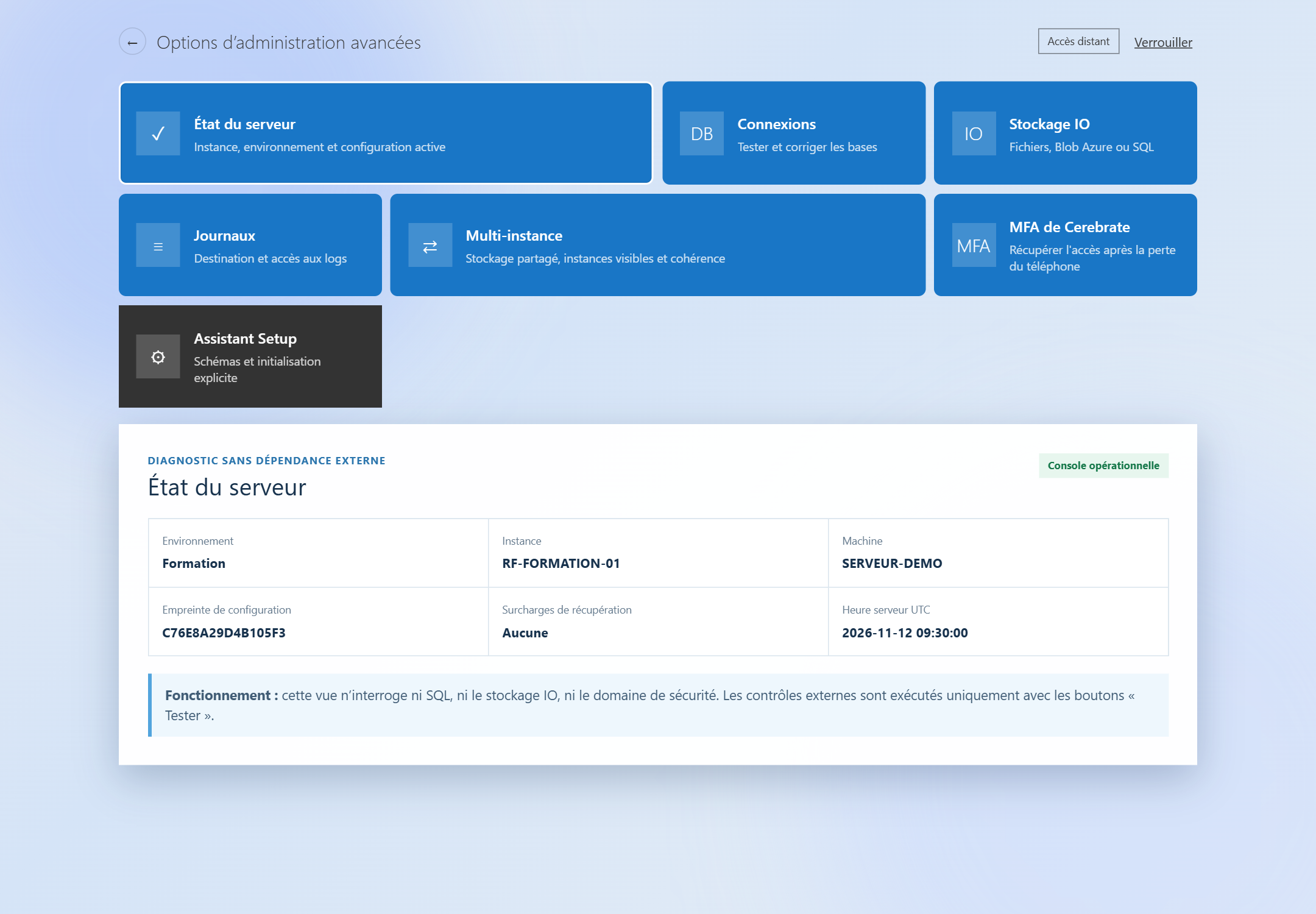
Dans État du serveur, repérez l’environnement, l’instance et la machine. Ces informations permettent de vérifier où vous intervenez et d’identifier le serveur lors d’un échange avec le support.
L’empreinte de configuration sert de repère pour comparer des instances. La mention Surcharges de récupération : Présentes indique que des réglages de récupération sont enregistrés. Elle ne constitue pas, à elle seule, une erreur. L’heure affichée est en UTC ; elle peut différer de l’heure locale de votre poste.
Le voyant Console opérationnelle confirme que cette vue est disponible. Il ne confirme pas l’accès aux bases, aux fichiers ou aux journaux. Utilisez les contrôles de la rubrique concernée pour vérifier ces accès.
| Votre besoin | Rubrique à ouvrir |
|---|---|
| Contrôler l’accès à une base de données | Connexions |
| Vérifier ou corriger l’emplacement des fichiers | Stockage IO |
| Vérifier la destination et l’écriture des journaux | Journaux |
| Contrôler plusieurs instances RestFrontage | Multi-instance |
| Remplacer le moyen MFA perdu de Cerebrate | MFA de Cerebrate |
| Installer une organisation exportée sur un serveur vide | Installer depuis un IPX, si cette tuile est proposée |
| Revenir aux étapes de configuration initiale | Assistant Setup |
Assistant Setup ouvre un autre parcours. Utilisez-le lorsque votre installation demande une initialisation ou une mise à niveau, selon la procédure fournie par votre exploitant.
4. Tester et corriger les connexions aux bases
Ouvrez la tuile Connexions. L’écran Chaînes de connexion présente les destinations configurées et un formulaire pour chacune d’elles.
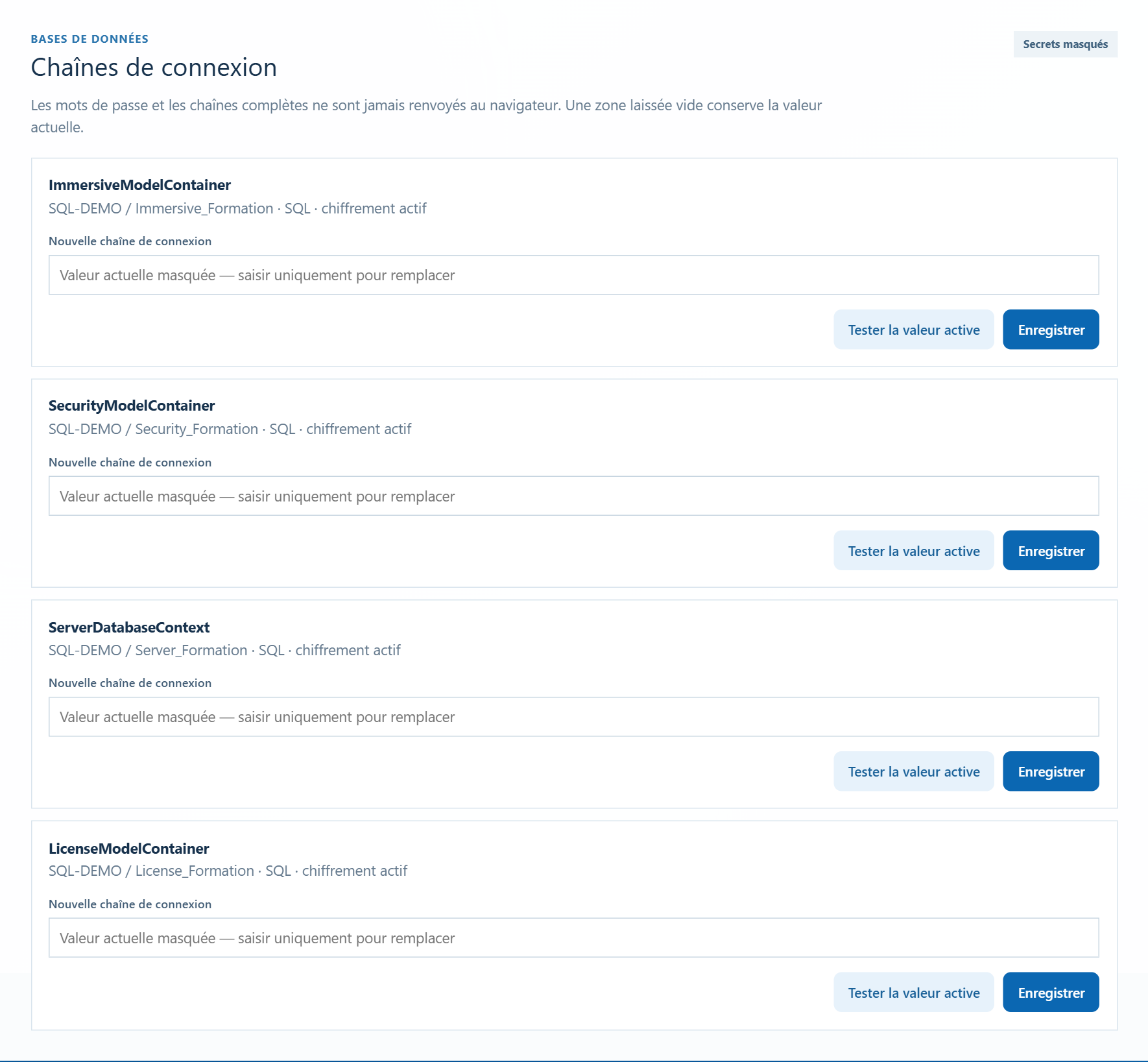
| Libellé affiché | Usage |
|---|---|
| ImmersiveModelContainer | Données métier Immersive |
| SecurityModelContainer | Comptes et sécurité |
| ServerDatabaseContext | Données de fonctionnement du serveur |
| LicenseModelContainer | Licences |
4.1 Vérifier une connexion
- Repérez la connexion à contrôler.
- Cliquez sur Tester la valeur active dans son encadré.
- Attendez le résultat affiché sous les boutons.
- En cas d’échec, relevez le libellé de la connexion et le message complet pour votre exploitant ou le support.
Résultat attendu : le test confirme que la destination est accessible. Ce contrôle de connexion ne valide pas à lui seul toutes les fonctions de l’application.
4.2 Remplacer une connexion
- Dans l’encadré concerné, renseignez Nouvelle chaîne de connexion avec la valeur fournie pour votre installation.
- Cliquez sur Enregistrer.
- Vérifiez le message de confirmation.
- Faites redémarrer le serveur comme demandé par le message.
- Revenez dans la console, relancez le test et vérifiez le fonctionnement attendu dans Immersive.
Tester la valeur active ne teste pas le texte que vous venez de saisir tant qu’il n’a pas été enregistré. Un enregistrement réussi ne remplace pas le redémarrage ni le contrôle final.
Les chaînes complètes et les mots de passe actuels restent masqués. Un champ vide conserve la valeur existante ; il ne l’efface pas. Dans cette rubrique, cliquer sur Enregistrer sans nouvelle valeur affiche qu’aucune modification n’a été effectuée.
5. Vérifier et configurer le stockage des fichiers
Ouvrez Stockage IO. Le panneau porte le titre IOSettings et permet de définir l’emplacement des fichiers utilisés par Immersive.
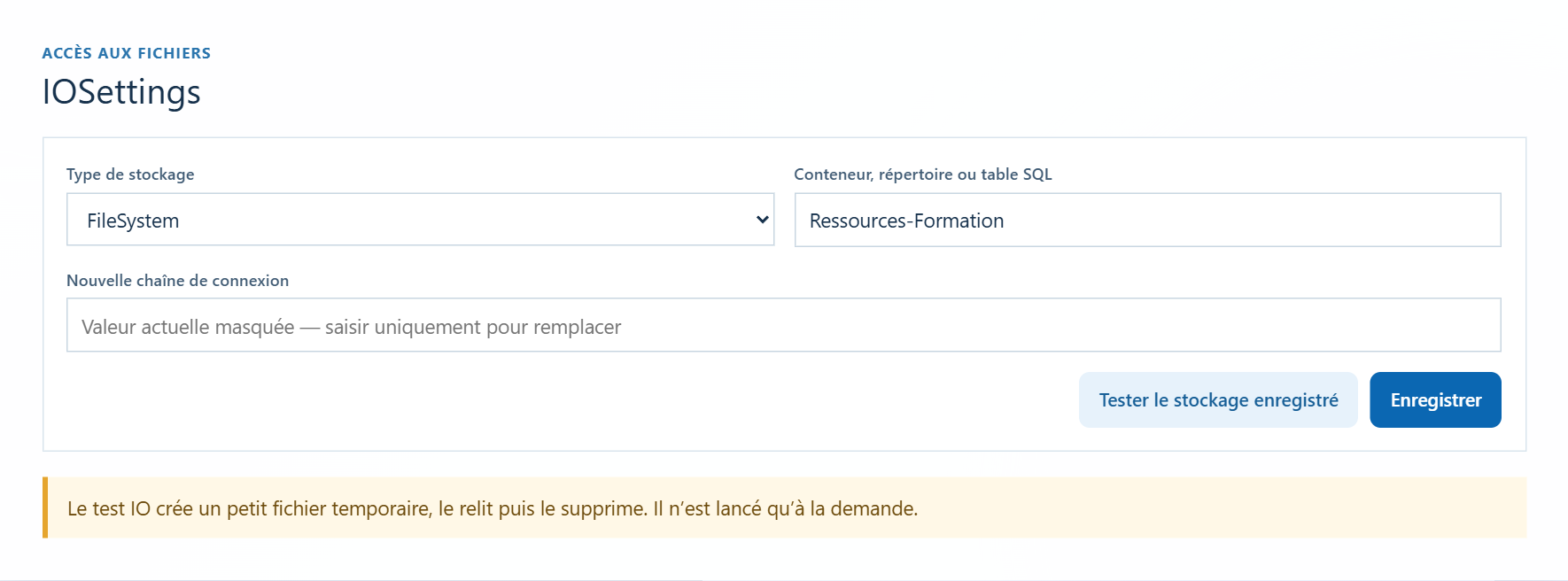
| Type de stockage | Emplacement utilisé |
|---|---|
| FileSystem | Un répertoire de fichiers accessible par le serveur |
| AzureBlob | Un conteneur du stockage Azure Blob |
| HostEnvironment | Un répertoire rattaché à l’emplacement de l’application sur le serveur |
| SQL | Une table dans une base SQL Server existante |
5.1 Contrôler le stockage enregistré
- Cliquez sur Tester le stockage enregistré.
- Attendez le résultat.
- Vérifiez que le test confirme la création, la lecture et la suppression de son fichier temporaire.
Ce test utilise les paramètres enregistrés. Il effectue une écriture temporaire dans la destination ; il ne se limite pas à vérifier son existence.
5.2 Changer les paramètres
- Sélectionnez le Type de stockage prévu pour votre installation.
- Renseignez Conteneur, répertoire ou table SQL.
- Si nécessaire, saisissez la Nouvelle chaîne de connexion. Laissez ce champ vide pour conserver la valeur actuelle. Pour HostEnvironment, ce champ n’est pas proposé.
- Cliquez sur Enregistrer et vérifiez la confirmation.
- Faites redémarrer le serveur pour appliquer la nouvelle destination au service de fichiers.
- Relancez le contrôle et vérifiez l’accès à une ressource attendue dans Immersive.
Changer de destination ne transfère pas vos fichiers. Préparez leur disponibilité dans le nouvel emplacement avant de basculer l’installation.
5.3 Préparer un stockage SQL
Le choix SQL affiche des commandes supplémentaires. Utilisez une base existante et le nom de table prévu pour votre installation ; dbo.ImmersiveFiles est un exemple.
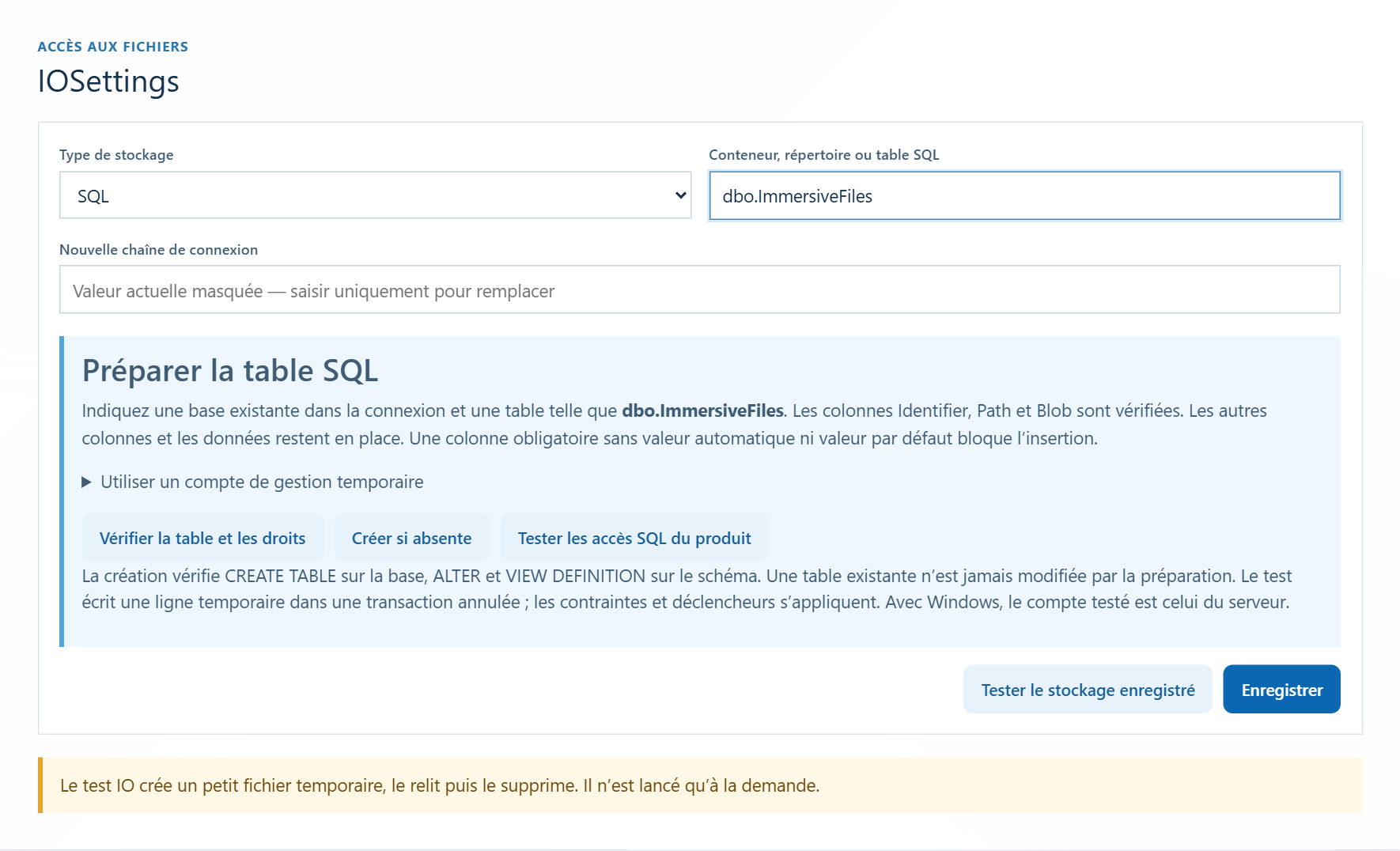
- Renseignez la destination SQL et la table.
- Cliquez sur Vérifier la table et les droits et lisez le résultat.
- Si la table est absente et doit être créée, cliquez sur Créer si absente. Une table existante est conservée ; cette commande ne la corrige pas si elle est incompatible.
- Cliquez sur Tester les accès SQL du produit pour contrôler les accès nécessaires. Les écritures de ce test sont annulées à la fin du contrôle.
- Cliquez sur Enregistrer, puis faites redémarrer le serveur.
- Vérifiez le stockage enregistré et l’accès aux fichiers depuis Immersive.
Si votre exploitant vous fournit un compte distinct pour préparer la table, ouvrez Utiliser un compte de gestion temporaire. Cette connexion doit viser le même serveur et la même base. Elle n’est pas enregistrée. Avec une authentification Windows, les accès sont vérifiés avec le compte utilisé par le serveur, et non avec celui de votre navigateur.
À retenir : les commandes de préparation SQL utilisent les paramètres renseignés dans le formulaire, mais ne les enregistrent pas. Terminez par Enregistrer pour conserver votre choix.
6. Vérifier la destination des journaux
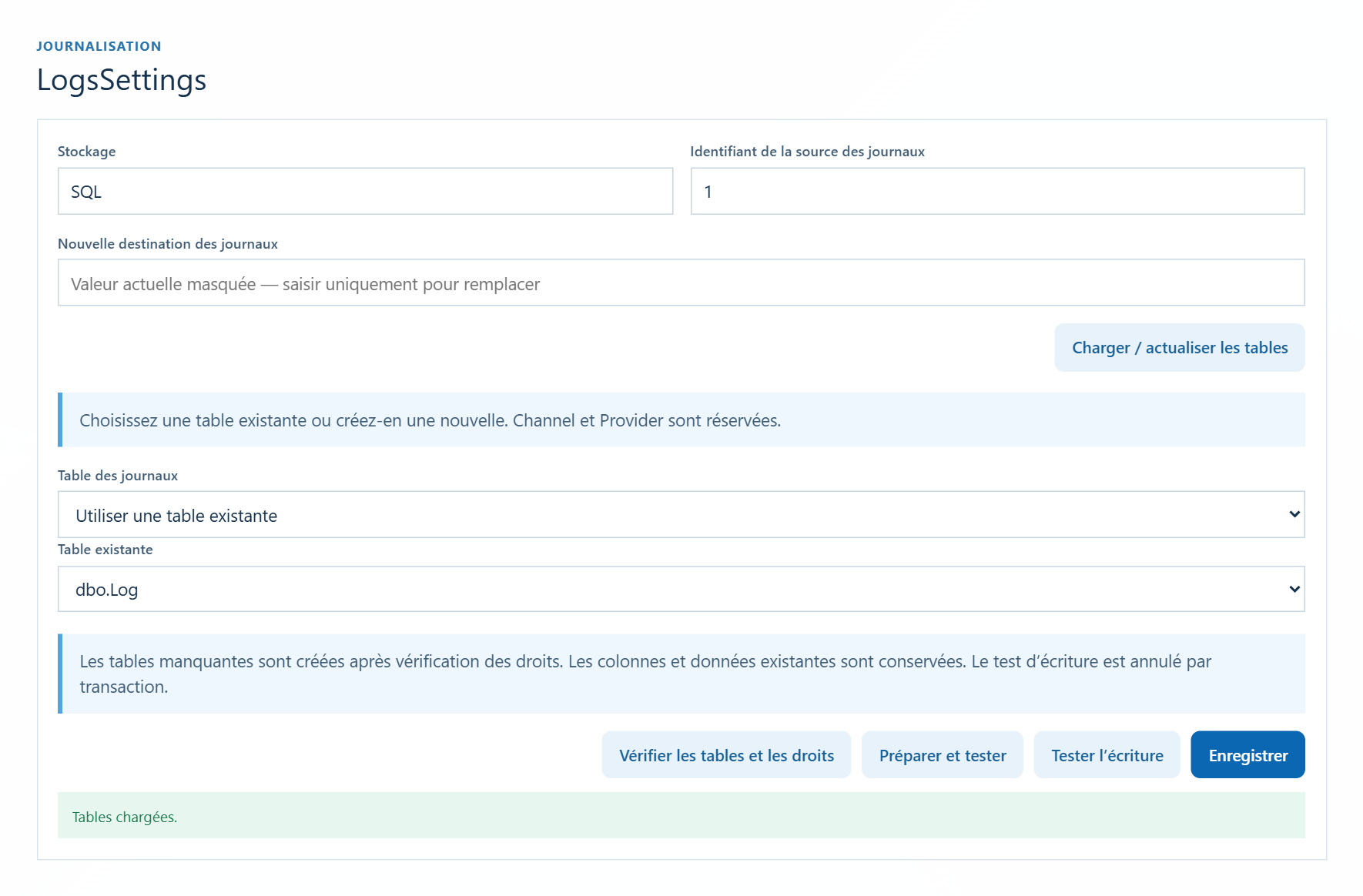
Ouvrez Journaux. Le panneau LogsSettings règle la destination des journaux et permet de vérifier les accès nécessaires. Il ne présente pas la liste des événements du journal.
Le champ Stockage affiche le mode utilisé et n’est pas modifiable dans cet écran. Conservez l’Identifiant de la source des journaux communiqué pour votre installation, sauf instruction de votre exploitant.
6.1 Utiliser une table existante
Pour les stockages SQL, SQLite et LocalDB, la console propose les outils de sélection et de préparation des tables.
- Renseignez Nouvelle destination des journaux si elle doit changer. Laissez le champ vide pour conserver la destination actuelle.
- Cliquez sur Charger / actualiser les tables. Cette liste est également chargée à l’ouverture du panneau.
- Dans Table des journaux, choisissez Utiliser une table existante, puis sélectionnez la table attendue.
- Cliquez sur Vérifier les tables et les droits.
- Si le résultat signale des éléments à préparer, utilisez Préparer et tester, conformément aux paramètres prévus pour votre installation.
- Utilisez Tester l’écriture pour vérifier la capacité d’écriture. Les écritures de contrôle sont annulées à la fin du test.
- Cliquez sur Enregistrer, puis faites redémarrer le serveur pour appliquer les nouveaux paramètres aux journaux.
Résultat attendu : les contrôles réussissent, puis la console confirme l’enregistrement. Après redémarrage, vérifiez avec votre exploitant que les nouveaux événements arrivent à la destination prévue.
6.2 Créer une nouvelle table
- Chargez les tables de la destination.
- Choisissez Créer une nouvelle table.
- Saisissez le Nom de la nouvelle table prévu pour votre installation.
- Cliquez sur Vérifier les tables et les droits, puis sur Préparer et tester si la création est autorisée.
- Vérifiez le résultat, cliquez sur Enregistrer, puis faites redémarrer le serveur.
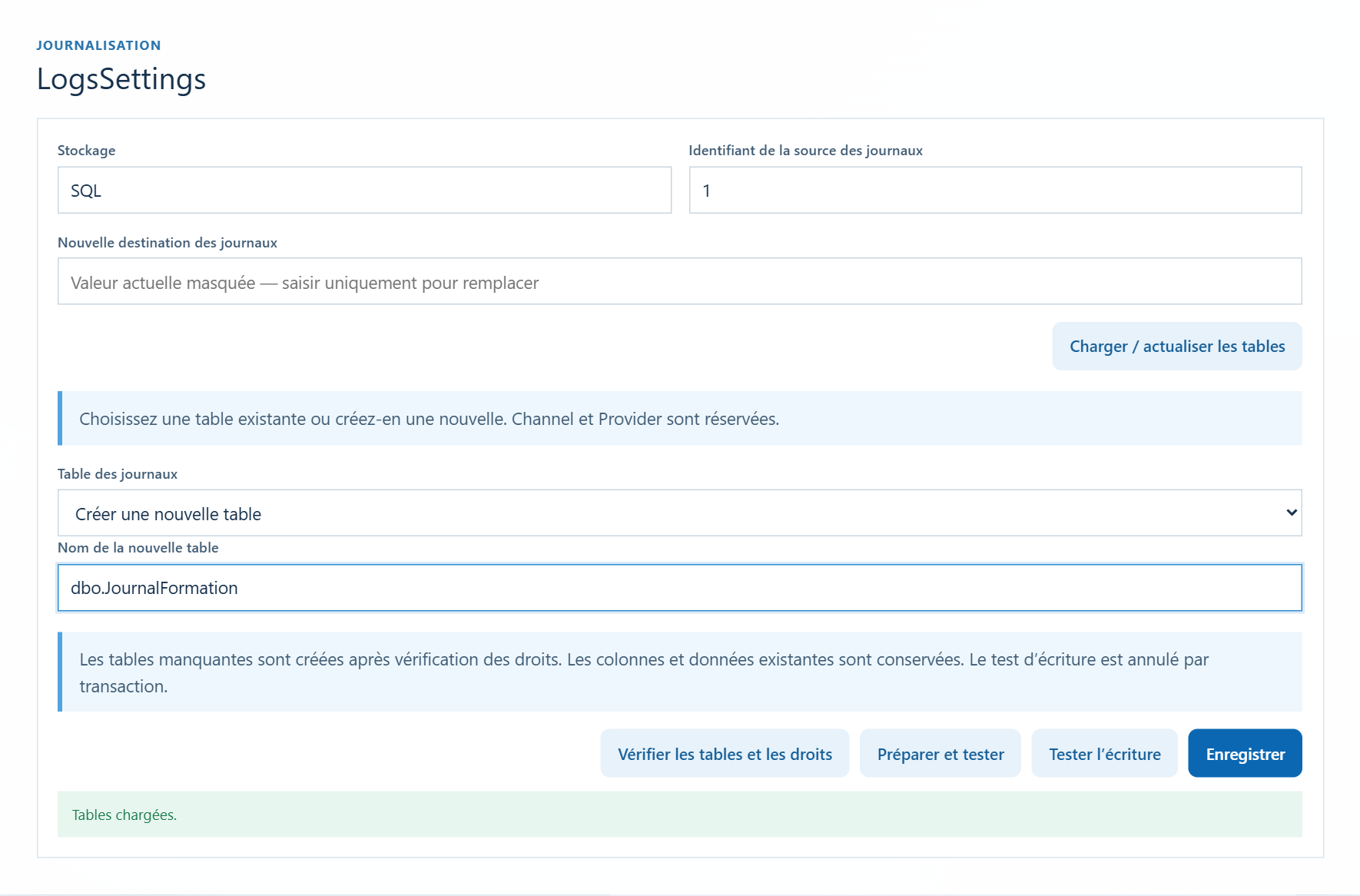
Si la console détecte une nouvelle base, elle propose une préparation automatique et fixe le nom de la table des journaux à Log. Suivez alors les indications affichées. Pour LocalDB, la préparation s’effectue sous le compte Windows du serveur.
Après chaque changement de destination, rechargez les tables. Tant que leur chargement n’a pas réussi, certaines commandes restent désactivées. Préparer et tester peut créer les éléments manquants, mais ne sauvegarde pas le choix de destination : Enregistrer reste nécessaire.
Pour les autres modes, l’écran peut proposer Tester l’accès. Lisez la portée du résultat : un dossier accessible en lecture ne garantit pas que le serveur puisse y écrire des journaux.
7. Contrôler une installation multi-instance
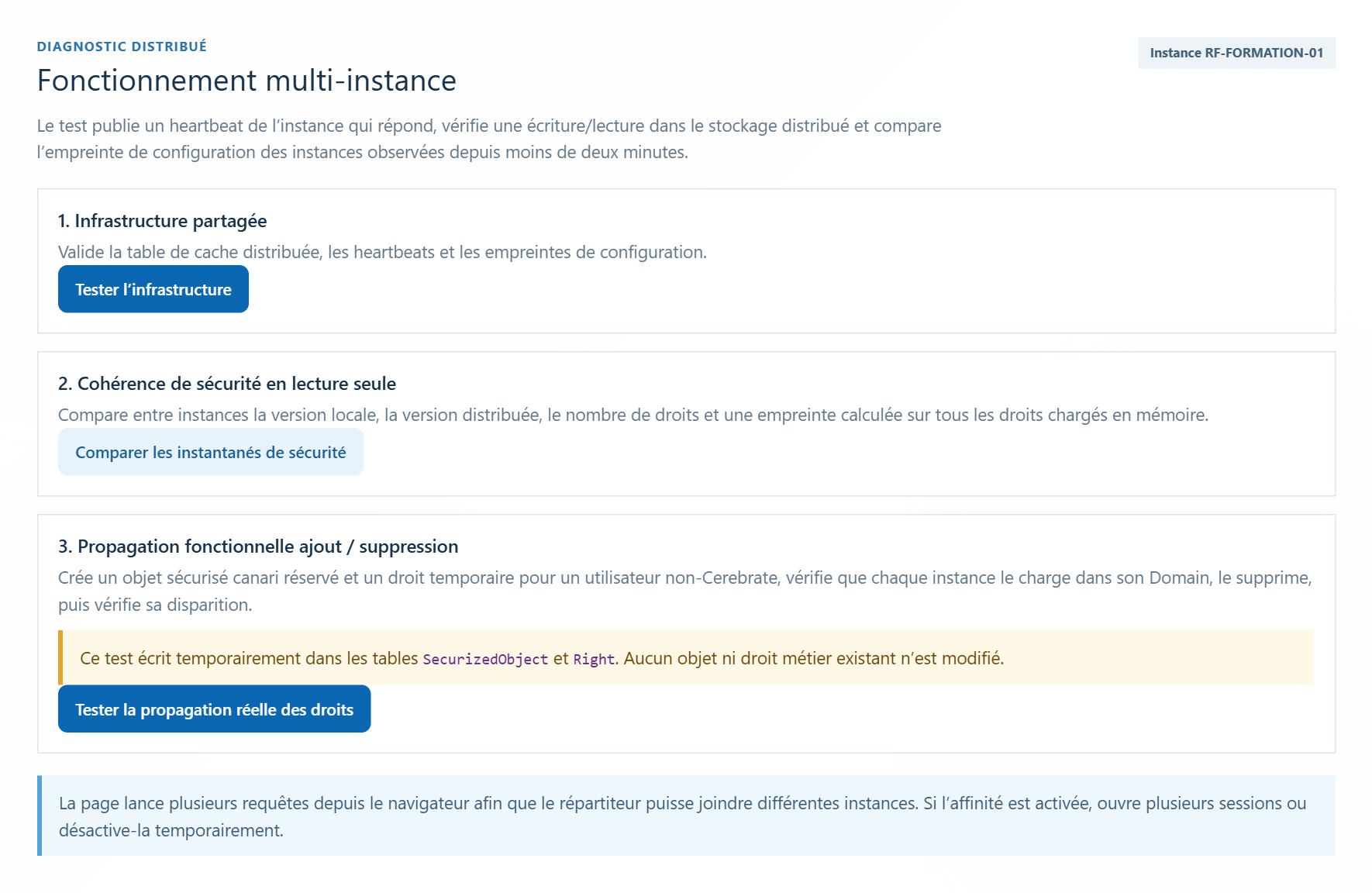
Cette rubrique concerne les installations dans lesquelles plusieurs instances RestFrontage participent au même service. Ouvrez Multi-instance et effectuez les contrôles dans l’ordre proposé.
7.1 Tester l’infrastructure
- Cliquez sur Tester l’infrastructure.
- Attendez la fin du sondage.
- Relevez les instances affichées et les éventuels écarts de configuration.
Le contrôle vérifie le fonctionnement du stockage partagé et présente les instances récemment observées. Il distingue les instances signalées actives de celles qui ont répondu directement au sondage de votre navigateur.
7.2 Comparer les états de sécurité
- Cliquez sur Comparer les instantanés de sécurité.
- Attendez les réponses.
- Vérifiez que les instances répondantes présentent un état de sécurité cohérent.
Ce contrôle est en lecture seule. Un résultat indiquant qu’une seule instance a répondu ne permet pas de conclure à la cohérence de toutes les instances.
7.3 Vérifier la propagation réelle des droits
- Convenez du test avec votre exploitant.
- Cliquez sur Tester la propagation réelle des droits.
- Lisez et acceptez la demande de confirmation.
- Laissez le test se terminer et vérifiez le résultat de l’ajout puis de la suppression.
Ce contrôle crée un droit temporaire réservé au test, vérifie sa prise en compte par les instances, puis le supprime et contrôle sa disparition. Les droits métier existants ne sont pas modifiés. L’ensemble peut prendre plusieurs minutes.
Ce troisième contrôle réalise des écritures temporaires. Attendez son compte rendu final. S’il est interrompu ou signale un échec, conservez le message et demandez à l’exploitant de vérifier la fin du test avant de le relancer.
Si certaines instances attendues ne répondent pas, le répartiteur de charge peut maintenir votre navigateur sur la même instance. Demandez à l’exploitant de vérifier le routage ; un résultat réussi ne couvre que les instances effectivement observées.
8. Récupérer la MFA de Cerebrate
Utilisez cette procédure lorsque le téléphone ou l’application de vérification de Cerebrate est perdu, remplacé ou inaccessible. Vous devez disposer de la clé d’urgence du serveur et de l’identifiant et du mot de passe de Cerebrate pour terminer la récupération.
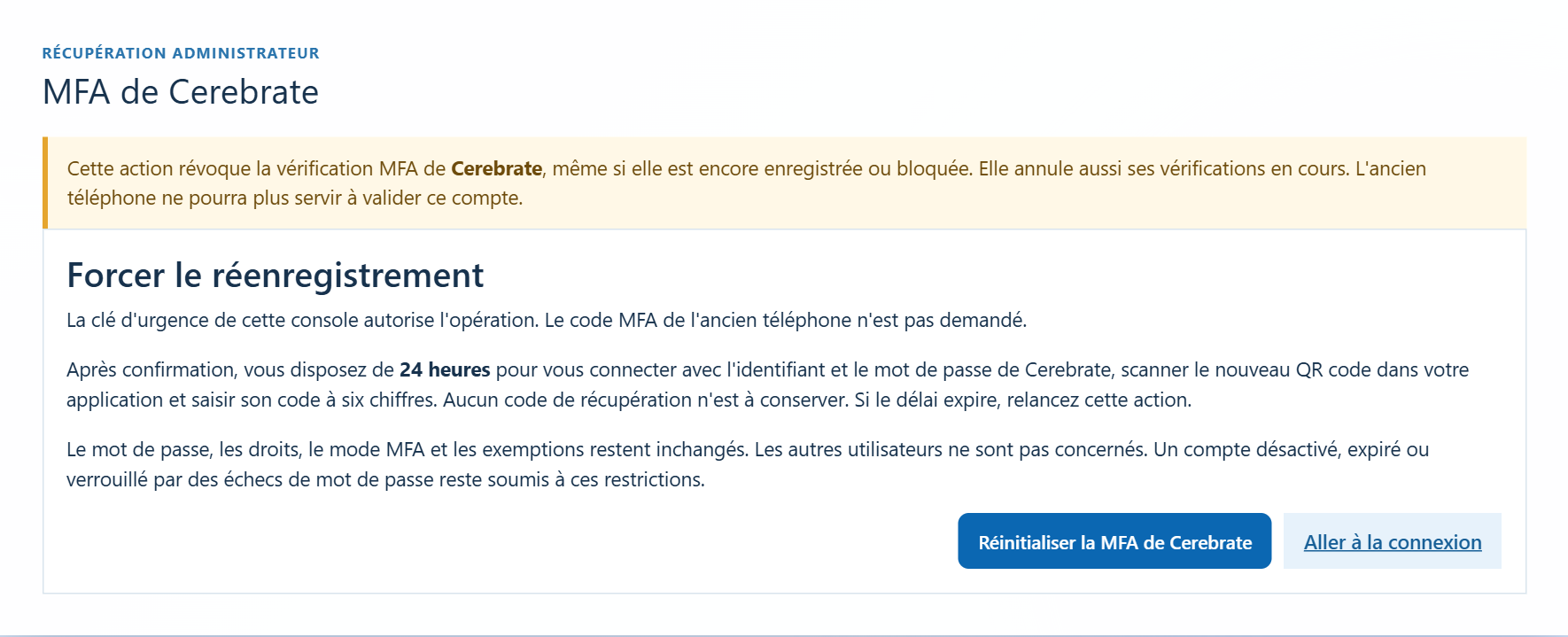
8.1 Autoriser un nouveau moyen de vérification
- Ouvrez MFA de Cerebrate.
- Cliquez sur Réinitialiser la MFA de Cerebrate.
- Lisez la confirmation et validez l’opération.
- Attendez le message de réussite.
La réinitialisation révoque immédiatement l’ancien moyen MFA de Cerebrate et annule ses vérifications en cours. L’ancien téléphone ne pourra plus valider ce compte. Vous disposez de 24 heures pour enregistrer le nouveau moyen.
8.2 Enregistrer la nouvelle application
- Cliquez sur Aller à la connexion.
- Connectez-vous avec l’identifiant et le mot de passe habituels de Cerebrate.
- Suivez l’écran de réenregistrement : scannez le nouveau QR code dans votre application d’authentification compatible TOTP.
- Saisissez le code à six chiffres de l’application et validez avec Vérifier.
- Vérifiez que vous pouvez accéder à votre compte avec le nouveau moyen de vérification.
L’ancien code MFA n’est pas demandé et aucun code de récupération supplémentaire n’est à conserver. Si le délai de 24 heures expire avant la fin de la procédure, relancez la réinitialisation depuis la console.
Le mot de passe, les droits et les autres utilisateurs ne sont pas modifiés. Cette action ne réactive pas un compte désactivé ou expiré et ne lève pas un verrouillage lié à des échecs de mot de passe. Si la connexion reste impossible pour l’un de ces motifs, faites traiter ce problème séparément.
9. Installer une organisation depuis un IPX
La tuile Installer depuis un IPX est proposée uniquement lorsque le serveur peut vérifier qu’aucune organisation n’existe dans la destination. Elle sert à installer une organisation exportée sur un serveur vide. Elle ne permet pas de remplacer une organisation déjà présente.
Avant de commencer, vérifiez avec votre exploitant que les bases métier et de sécurité sont configurées en SQL Server, que le stockage des ressources est prêt et que le fichier .ipx a été produit par la même version d’Immersive.
Pour cet import, les stockages de fichiers pris en charge sont FileSystem, HostEnvironment et AzureBlob. Le stockage IO SQL n’est pas pris en charge par cette fonction d’import.
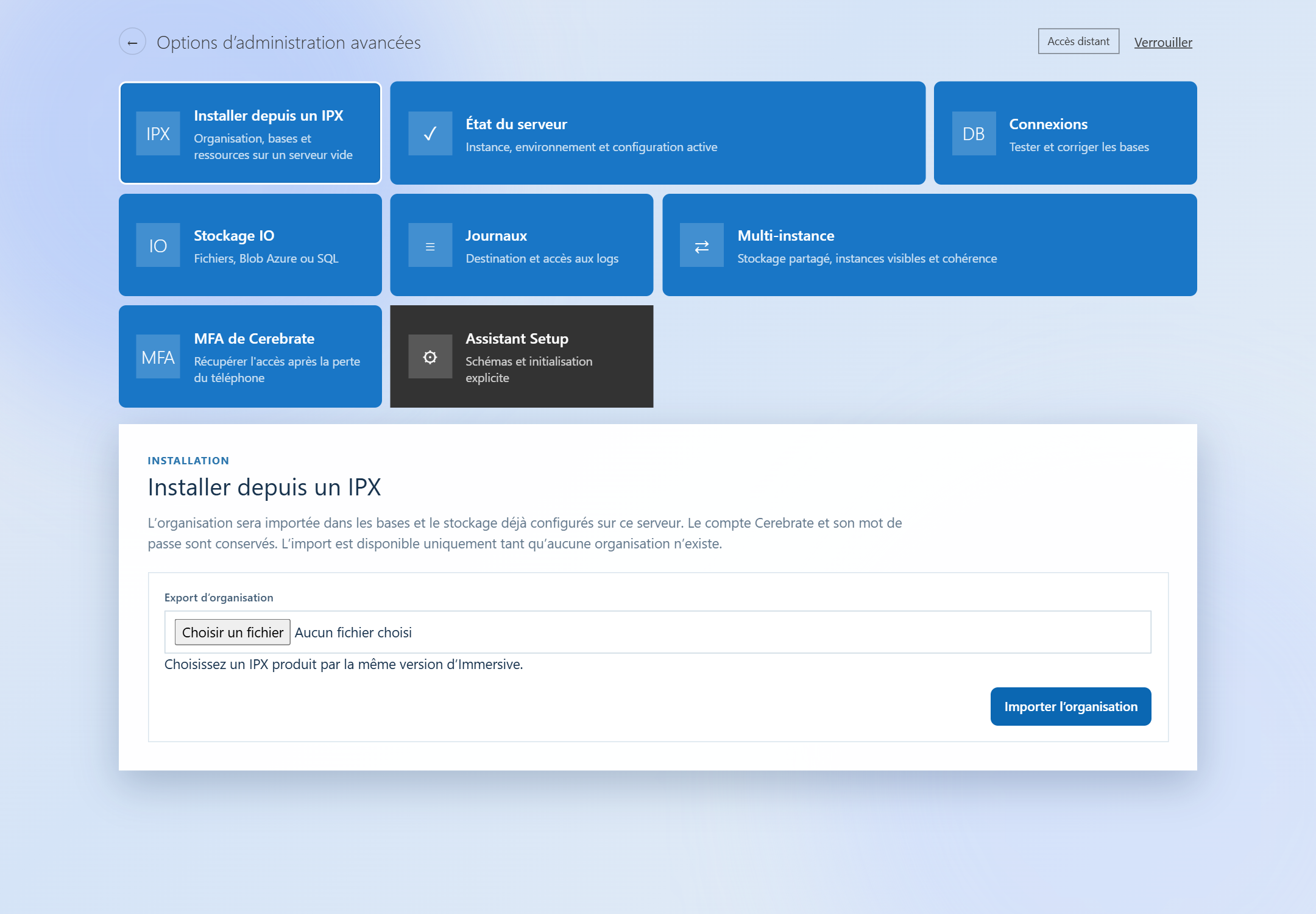
- Vérifiez les connexions et le stockage de destination. Si vous venez de les modifier, effectuez le redémarrage demandé avant l’import.
- Ouvrez Installer depuis un IPX.
- Dans Export d’organisation, sélectionnez le fichier .ipx fourni pour cette installation.
- Cliquez sur Importer l’organisation.
- Laissez la page ouverte jusqu’au compte rendu et, le cas échéant, jusqu’à la remise en service du serveur.
- Si un redémarrage est demandé, faites-le effectuer. Si l’assistant Setup s’ouvre, terminez les étapes nécessaires ; si la page de connexion s’ouvre, connectez-vous.
- Vérifiez la présence de l’organisation et l’accès à ses ressources.
Résultat attendu : la console confirme l’import. La destination déjà configurée sur le serveur est utilisée ; le compte Cerebrate et son mot de passe sont conservés.
Si la tuile est absente, une organisation peut déjà exister ou la destination peut ne pas être vérifiable. Commencez par contrôler les connexions. Une base inaccessible ne doit pas être considérée comme un serveur vide.
En cas d’échec, conservez le message affiché et faites vérifier l’état de la destination avant une nouvelle tentative.
10. Terminer l’intervention et résoudre les difficultés courantes
- Vérifiez le résultat du dernier contrôle.
- Effectuez les redémarrages demandés après une modification de configuration.
- Validez le fonctionnement attendu depuis Immersive : connexion, accès à une ressource ou autre fonction concernée.
- Cliquez sur Verrouiller en haut à droite de la console lorsque vous avez terminé.
| Situation | Action conseillée |
|---|---|
| Clé de récupération incorrecte | Vérifiez que vous utilisez la clé du bon serveur, et non le mot de passe d’un compte. |
| Accès à la console expiré | Déverrouillez-la de nouveau avec la clé de récupération. |
| Console opérationnelle, mais une fonction reste indisponible | Lancez le contrôle de la base ou du stockage concerné. |
| Une connexion est Non configurée ou de Format invalide | Faites confirmer les paramètres, puis utilisez le formulaire de remplacement approprié. |
| Une modification est enregistrée mais le comportement reste inchangé | Vérifiez le redémarrage et l’instance concernée avec votre exploitant. |
| Les commandes des journaux restent désactivées | Cliquez sur Charger / actualiser les tables et traitez le message de chargement. |
| Une seule instance répond | Faites vérifier le routage avant de conclure au bon fonctionnement de toute l’installation. |
| Cerebrate ne peut toujours pas se connecter après la réinitialisation MFA | Vérifiez le délai de 24 heures, le mot de passe et l’état du compte. |
| La tuile d’installation IPX n’apparaît pas | Vérifiez que la destination est accessible et ne contient aucune organisation. |
Pour faciliter une demande d’assistance, communiquez l’heure du problème, l’instance indiquée dans État du serveur, la rubrique utilisée, l’action lancée et le message exact. Joignez une capture utile en masquant les informations confidentielles. Ne transmettez pas la clé d’urgence ni les mots de passe dans votre compte rendu.
11. Mettre en pratique
Sur l’environnement de formation indiqué par votre formateur, réalisez ce parcours court.
- Déverrouillez la console.
- Identifiez l’environnement et l’instance.
- Ouvrez Connexions et testez la connexion désignée par le formateur.
- Ouvrez Stockage IO et identifiez le type de stockage, sans modifier les champs.
- Repérez la rubrique à utiliser si Cerebrate perd son téléphone.
- Verrouillez la console.
11.1 Vérifier vos acquis
| Question | Réponse attendue |
|---|---|
| La clé de récupération est-elle le mot de passe de Cerebrate ? | Non, c’est une clé distincte, propre au serveur. |
| Le voyant Console opérationnelle valide-t-il toutes les bases ? | Non, chaque accès doit être contrôlé dans la rubrique adaptée. |
| Tester la valeur active vérifie-t-il une chaîne saisie mais non enregistrée ? | Non. |
| Après une modification de connexion, de stockage IO ou de journaux, quelle étape reste nécessaire ? | Le redémarrage demandé, puis une vérification du fonctionnement. |
| La préparation d’une table enregistre-t-elle la destination ? | Non, il faut aussi cliquer sur Enregistrer. |
| Combien de temps Cerebrate a-t-il pour réenregistrer sa MFA ? | 24 heures après la réinitialisation. |
| Peut-on importer un IPX pour écraser une organisation existante depuis cette console ? | Non, cette fonction exige un serveur sans organisation. |