Selection/manipulation
- Bien démarrer
Formation
La sélection est l’une des interactions fondamentales dans Forge, permettant de manipuler avec précision les objets présents dans la carte. Qu’il s’agisse de zones, de structures, de modèles 3D ou de points de contrôle (vertex), la capacité à sélectionner correctement les éléments conditionne la fluidité et l’efficacité de la modélisation.
Ce chapitre détaille les différentes méthodes de sélection, adaptées à chaque type d’objet, et présente les raccourcis et combinaisons de touches qui facilitent la gestion de sélections multiples ou complexes.
L’objectif est de permettre une manipulation rapide, précise et contrôlée des éléments, afin d’optimiser les tâches de modification, déplacement, duplication ou suppression dans un environnement 3D interactif.
Le déplacement est une fonction essentielle dans Forge, utilisée pour positionner avec précision les différents éléments d’une carte — qu’il s’agisse de zones, structures ou modèles 3D. Grâce à un système de gizmo interactif et à des raccourcis clavier dédiés, l’utilisateur peut déplacer des objets selon un ou plusieurs axes, tout en conservant un contrôle total sur leur placement.
Ce chapitre présente les outils de translation disponibles, la logique des axes X, Y, Z, ainsi que les méthodes de déplacement contraint pour un positionnement rigoureux et intuitif. Il couvre également l’usage du gizmo central et les touches de manipulation qui permettent une grande réactivité lors de la modélisation.
Maîtriser cette fonction garantit une cohérence spatiale dans la construction des cartes et un gain de temps important lors de l’aménagement de scènes complexes.
Pré-requis
- Avoir installé Forge
- Avoir lancé Forge connecté à l'organisation cible où la carte sera stockée.
- Avoir la connaissance de l'interface Forge et du rôle de ses différentes parties.
- Avoir créé et affiché une carte.
Sélection d’éléments dans une carte
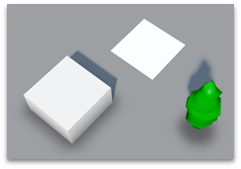
Un clic gauche sur un objet de la carte permet de le sélectionner.
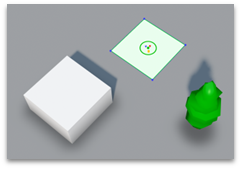
Associer la touche maj au clic gauche permet d’ajouter un objet à la sélection en cours.
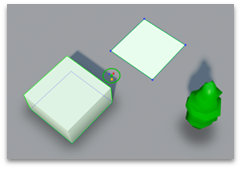
La touche alt + clique gauche permet de retirer un objet de la sélection en cours.
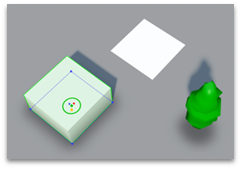
La touche ctrl suivie d’un glisser de la souris permet d’utiliser un rectangle de sélection.
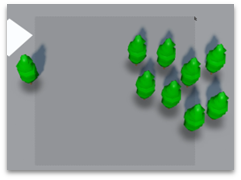
Seuls les objets entièrement dans le cadre seront sélectionnés..
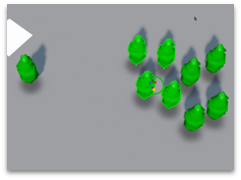
Il est possible de rajouter des objets dans la selection en courant en cliquant sur l'objet voulu à l'aide la touche maj ou alt ou via une selection multiple en maintenant ctrl et alt puis en tracant un rectangle de selection
De même il est possible de retirer des objets dans la selection en cliquant sur l'objet voulu à l'aide la touche maj ou alt ou via une selection multiple en maintenant ctrl et alt puis en tracant un rectangle de selection
Filtrer la sélection
Une fois la sélection réalisée, il est possible de filtrer à l'intérieur de cette dernière en utilisant ce menu.
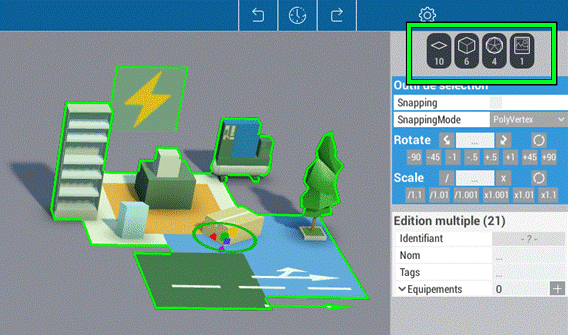
Ce menu représente les différents types d'objets contenus dans la sélection en cours.
Les différents type d'objets :
| Icone | Objets concernés |
|---|---|
 |
Les zones |
 |
Les structures |
 |
Les modèles 3D |
 |
Les images |
 |
Les élements techniques |
Fonctionnalité
Un click gauche sur une des icônes permet de ne conserver que ce type d'objet dans la sélection et de retirer les autres.
Un click gauche + alt ou maj, permet de retirer ce type d'objets de la sélection en cours.
Un click droit sur une de ces icônes permet d'ouvrir un menu contextuel en fonction de l'icône choisie.
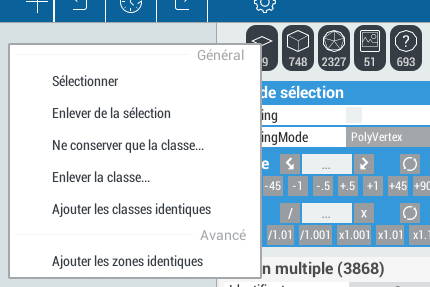
Générale
| Sélectionner | Permet de ne conserver que ce type d'objet dans la sélection et de retirer les autres |
| Enlever de la sélection | Permet de retirer ce type d'objets de la sélection en cours |
| Ne conserver que la classe... | Ne conserve dans la sélection en cours que les objets ayant le style sélectionné |
| Enlever la classe... | Retires de la sélection courante les objets portant le style sélectionné |
| Ajouter les classes identiques | Ajoute à la sélection en cours les objets portant le style sélectionné. |
Avancé
| Ajouter les zones identiques | Ne conserve que les zones situées sur l'étage en cours, ayant le même style attribué et sur la même valeur de layer. |
| Ne conserver que le modèle... | Retire de la sélection actuelle tous les modèles 3d autres que celui sélectionné. |
| Enlever le modèle... | Retire de la sélection actuelle les instances du modèles 3d sélectionné. |
| Ajouter les modèles identiques | Ajoute à la sélection actuelle toutes les instances des modèles 3d présents dans la carte |
| Ajouter les modèles identiques (échelle) | Ajoute à la sélection actuelle toutes les instances des modèles 3d présents dans la carte, qui possèdent les mêmes valeurs d'échelles. |
Sélection de vertex dans un objet
Une zone/structure sélectionnée permet d’accéder aux vertex.
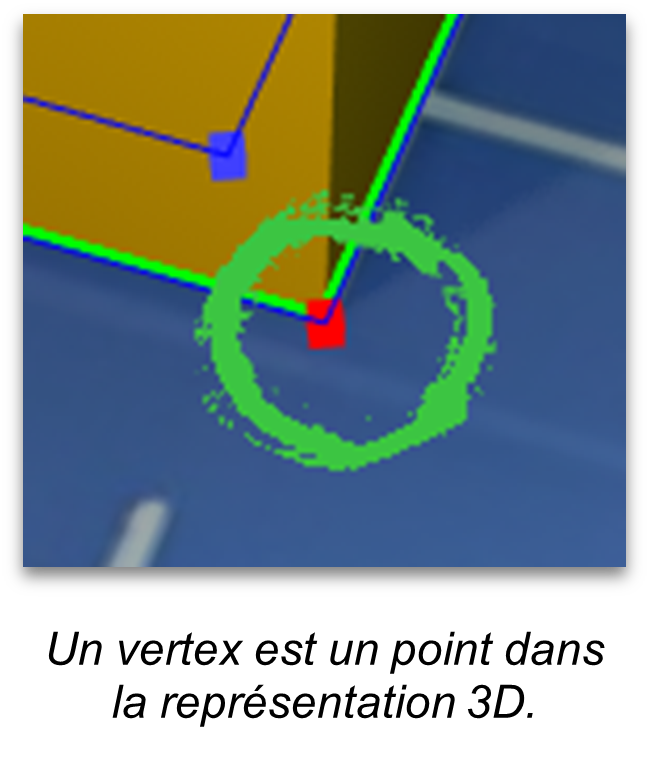
La sélection des vertex utilise le clic droit et non gauche comme pour les objets.
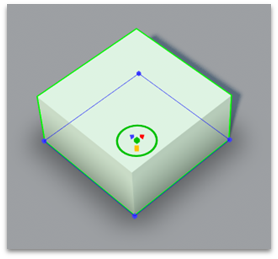
Les raccourcis de sélection sont identiques à ceux des objets. Maj, Alt pour ajouter ou retirer.
Ctrl pour le rectangle de sélection.
Déplacement
Pour déplacer un élément de la carte (Zone, Structure, Modèle 3D, etc.) il faut utiliser le gizmo affiché au centre de la sélection.
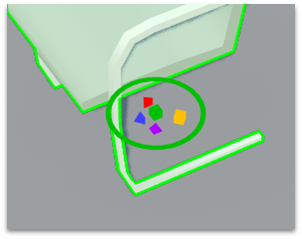
Le cube vert au centre permet de déplacer l’élément sélectionné.
Les flèches bleu, rouge et violette permettent de déplacer la sélection suivant l’un des 3 axes, x, y ou z.
Le cube jaune permet de modifier l’échelle de l’élément.
Le cercle vert permet de faire pivoter la sélection.